
Logo Tte.edu.vn

Hướng dẫn chi tiết các cách chụp màn hình laptop nhanh chóng

Huyền Mai Huyền Mai |

Chụp màn hình laptop là thao tác cần thiết để lưu thông tin nhanh chóng. Bài viết hướng dẫn đầy đủ các cách thực hiện trên Windows, Mac, giúp bạn thao tác dễ dàng, tiết kiệm thời gian và công sức.

Các phương pháp cơ bản để chụp màn hình laptop

Các phương pháp cơ bản để chụp màn hình laptop

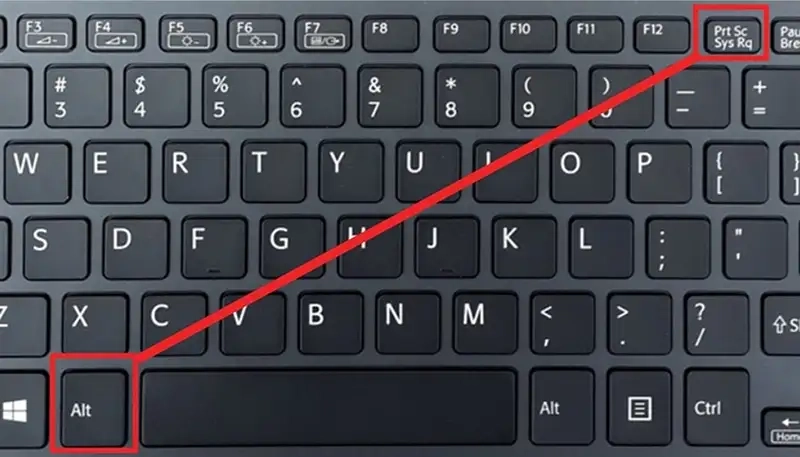
Trên laptop Windows, bạn có thể sử dụng phím PrtSc để chụp toàn màn hình, sau đó dán vào Paint hoặc Word. Ngoài ra, Alt + PrtSc giúp chụp cửa sổ đang mở. Macbook sử dụng Shift + Command + 3 chụp toàn màn hình và Shift + Command + 4 để chọn vùng.

Một số phần mềm miễn phí như Snipping Tool, Lightshot cũng giúp thao tác nhanh hơn, cho phép chỉnh sửa và lưu file trực tiếp. Người dùng nên thử nhiều cách để chọn phương pháp phù hợp nhất với nhu cầu cá nhân.

Click để xem thêm: Cách làm CV xin việc chuyên nghiệp thu hút nhà tuyển dụng

Chụp màn hình laptop theo nhu cầu chuyên biệt

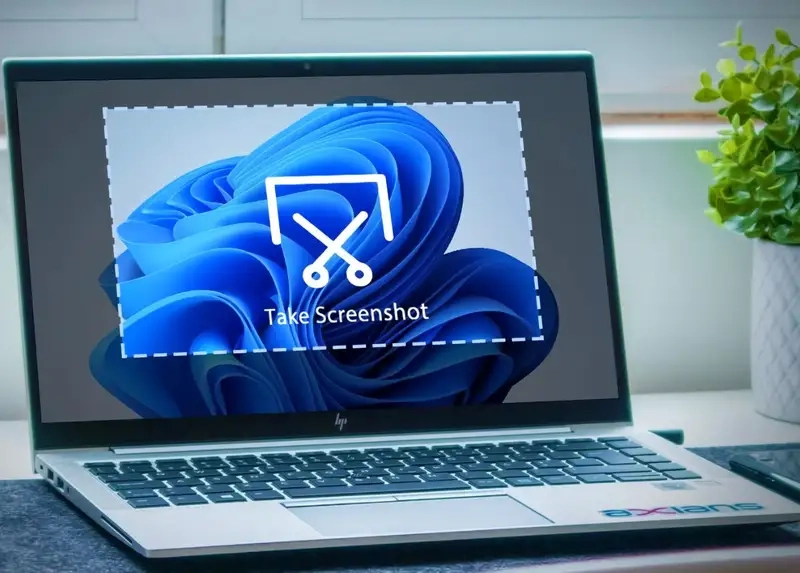
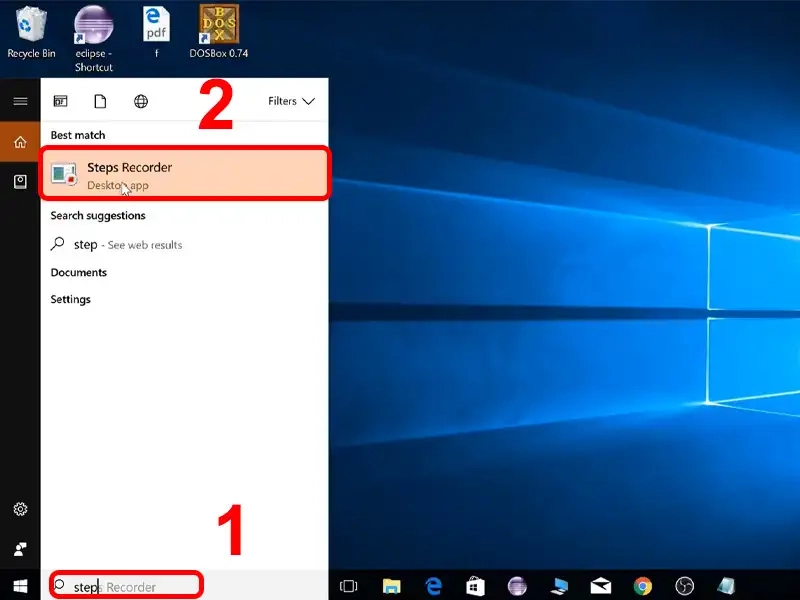
Nếu bạn muốn ghi lại đoạn video, các công cụ như OBS Studio hay Camtasia hỗ trợ quay màn hình toàn bộ hoặc một phần. Đây là lựa chọn lý tưởng cho giáo viên, streamer hoặc người làm hướng dẫn sử dụng phần mềm.

Ngoài ra, tính năng chụp màn hình tự động trên Windows 11 hoặc macOS giúp lưu ảnh nhanh mà không cần thao tác thủ công. Bạn có thể cài đặt phím tắt để tối ưu tốc độ làm việc.
Chụp màn hình laptop theo nhu cầu chuyên biệt

Click để xem thêm: Cách quản lý thời gian hiệu quả giúp tăng năng suất làm việc

Thủ thuật lưu và chia sẻ màn hình nhanh chóng

Sau khi chụp màn hình, việc lưu và chia sẻ cũng quan trọng. Lưu file với định dạng PNG hoặc JPEG để giữ chất lượng. Một số công cụ còn hỗ trợ gửi trực tiếp vào email hoặc lưu lên Google Drive, Dropbox để truy cập mọi lúc.

Người dùng Windows có thể kết hợp OneDrive để đồng bộ ảnh chụp giữa các thiết bị. Macbook sử dụng iCloud để tự động lưu ảnh màn hình, giúp quản lý dễ dàng mà không lo mất dữ liệu.
Thủ thuật lưu và chia sẻ màn hình nhanh chóng

Kinh nghiệm giúp việc chụp màn hình laptop hiệu quả

Luôn chọn phím tắt hoặc phần mềm phù hợp với thói quen sử dụng. Đặt lưu mặc định vào thư mục dễ tìm để tránh mất thời gian tìm ảnh. Kiểm tra định dạng file và chất lượng ảnh trước khi gửi hoặc chia sẻ.
Kinh nghiệm giúp việc chụp màn hình laptop hiệu quả

Thực hành thường xuyên giúp thao tác trở nên nhanh chóng, đặc biệt khi cần chụp nhiều lần liên tục. Ghi chú các phím tắt quan trọng để tăng hiệu suất công việc, tiết kiệm thời gian.

Với các cách chụp màn hình laptop trên, bạn sẽ thao tác nhanh và hiệu quả hơn. Thử áp dụng từng phương pháp, lựa chọn công cụ phù hợp để nâng cao trải nghiệm sử dụng và tiết kiệm thời gian.

Click để xem thêm: Hướng dẫn cách làm bánh pizza tại nhà ngon giòn chuẩn vị

Chia sẻ bài viết này:
Huyền Mai
Huyền Mai

Tác giả Huyền Mai chia sẻ cách làm sáng tạo, dễ áp dụng trong đời sống, mang lại hiệu quả thiết thực, hướng dẫn chi tiết và truyền cảm hứng cho mọi người.

Bình luận
N

Nguyễn Thị Thảo

03:58:43 04-06-2026

Đúng cái mình đang tìm kiếm! Cảm ơn tác giả nhiều nha.

T

Trần Văn Hùng

19:41:45 04-06-2026

Hy vọng bài viết sẽ hướng dẫn chi tiết cách dùng phím Print Screen, mình hay bị nhầm lẫn với các phím khác.

L

Lê Thị Mai Anh

15:40:43 06-06-2026

Tuyệt vời quá! Mình toàn phải chụp ảnh màn hình bằng điện thoại rồi gửi qua máy tính, giờ chắc sẽ nhanh hơn rồi.

P

Phan Tuấn Kiệt

13:06:58 08-06-2026

Không biết có cách nào chụp cuộn trang (scroll screenshot) không nhỉ? Mình cần chụp cả một trang web dài.

B

Bùi Thanh Vân

04:30:38 10-06-2026

Mình hay dùng tổ hợp phím Windows + Shift + S, thấy khá tiện. Bài viết có đề cập đến cách này không ạ?

Đặng Minh Đức

11:19:07 11-06-2026

Chụp xong ảnh màn hình thường lưu ở đâu vậy mọi người? Hay mình phải tự dán vào paint?

H

Hoàng Thu Hằng

23:20:34 11-06-2026

Đang vò đầu bứt tai vì không biết chụp màn hình laptop. May quá gặp bài này!

V

Vũ Duy Khánh

22:37:25 12-06-2026

Ngoài các cách cơ bản, có phần mềm bên thứ 3 nào hỗ trợ chụp nhanh và chỉnh sửa ảnh tiện lợi không ạ?

P

Phạm Ngọc Diệp

10:50:27 14-06-2026

Mình dùng MacBook, không biết các cách này có áp dụng được hết không hay chỉ riêng Windows ạ?

T

Trần Thanh Bình

00:43:42 15-06-2026

Mong bài viết sẽ chỉ rõ ưu nhược điểm của từng cách chụp để mình dễ lựa chọn.

N

Nguyễn Hữu An

21:41:31 15-06-2026

Chụp màn hình là một kỹ năng cơ bản mà nhiều người lại không biết đấy, bài này rất cần thiết!

Đỗ Gia Linh

21:38:53 17-06-2026

Có cách nào để chụp một phần màn hình thôi không ạ, chứ chụp cả màn hình rồi cắt lại hơi mất thời gian?

H

Hồ Sỹ Mạnh

22:03:36 18-06-2026

Mình hay dùng Lightshot. Không biết có cách nào nhanh hơn và tích hợp sẵn trong Windows không?

N

Nguyễn Phương Thảo

16:53:01 19-06-2026

Hóng bài viết để biết thêm các mẹo hay ho, cảm ơn tác giả trước nhé!

T

Trương Quang Minh

22:25:41 20-06-2026

Liệu có cách nào chụp màn hình laptop không cần cài thêm phần mềm gì không?

M

Mai Thị Tuyết

16:12:41 21-06-2026

Bài viết rất đúng lúc! Mình mới mua laptop mới nên chưa quen các thao tác.

B

Bùi Chí Dũng

14:27:22 23-06-2026

Mình dùng laptop gaming, không biết có cách chụp nào tối ưu hơn không để không ảnh hưởng hiệu năng?

L

Lương Thị Hà

18:51:21 24-06-2026

Chỉ cần nhanh chóng và dễ hiểu là được, không cần quá phức tạp. Hy vọng bài viết đáp ứng điều này!

P

Phạm Anh Khoa

15:37:37 26-06-2026

Có cách nào chụp và dán thẳng vào ứng dụng khác như Zalo, Messenger không cần lưu file không?

T

Trần Minh Nguyệt

15:00:42 27-06-2026

Đọc tiêu đề là thấy hứng thú rồi. Rất mong bài viết sẽ giúp mình thao tác nhanh gọn hơn!