

Ghi âm cuộc gọi trên iPhone là một tính năng hữu ích giúp bạn lưu lại những cuộc trò chuyện quan trọng, từ các cuộc họp cho đến các cuộc trò chuyện cá nhân. Bài viết này sẽ hướng dẫn bạn những phương pháp đơn giản và hiệu quả để ghi âm cuộc gọi trên iPhone.
Giới thiệu
Tính năng ghi âm cuộc gọi trên iPhone không phải là một chức năng chính thức được Apple cung cấp, nhưng vẫn có nhiều phương pháp và ứng dụng hỗ trợ người dùng thực hiện điều này.
Ghi âm cuộc gọi cho phép bạn lưu lại âm thanh của cuộc trò chuyện, giúp bạn dễ dàng truy cập lại thông tin quan trọng mà không cần phải ghi chép tay.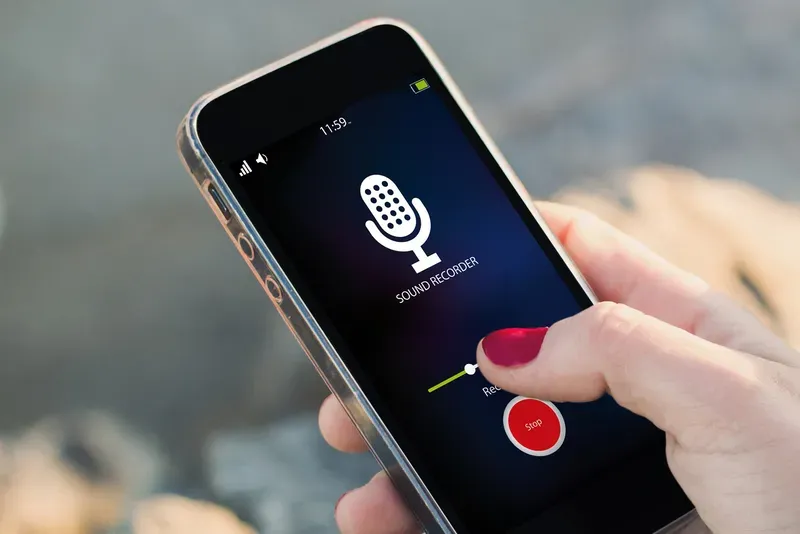
Ghi âm cuộc gọi mang lại nhiều lợi ích thiết thực. Đầu tiên, nó giúp bạn lưu trữ thông tin quan trọng từ các cuộc trò chuyện, chẳng hạn như thông tin liên quan đến công việc hoặc các thỏa thuận quan trọng.
Thứ hai, bạn có thể sử dụng ghi âm để ghi chú lại những điểm quan trọng trong cuộc hội thoại, giúp tiết kiệm thời gian và công sức trong việc ghi nhớ.
cùng, việc có một bản ghi âm cũng có thể hữu ích trong trường hợp xảy ra tranh chấp hoặc khi bạn cần xác minh lại thông tin đã được trao đổi.
Điều kiện cần thiết để ghi âm cuộc gọi trên iPhone
Phiên bản iOS cần thiết
Để ghi âm cuộc gọi trên iPhone, bạn cần đảm bảo rằng thiết bị của mình đang chạy phiên bản iOS tương đối mới.
Mặc dù không có một phiên bản iOS cụ thể nào bắt buộc cho tính năng ghi âm cuộc gọi, nhưng các phiên bản mới nhất thường hỗ trợ tốt hơn các ứng dụng bên thứ ba, giúp quá trình ghi âm trở nên dễ dàng và hiệu quả hơn.
Bạn nên cập nhật iOS lên phiên bản mới nhất để đảm bảo khả năng tương thích với các ứng dụng ghi âm.
Các ứng dụng hỗ trợ ghi âm cuộc gọi
Hiện nay, có nhiều ứng dụng hỗ trợ ghi âm cuộc gọi trên iPhone, chẳng hạn như:
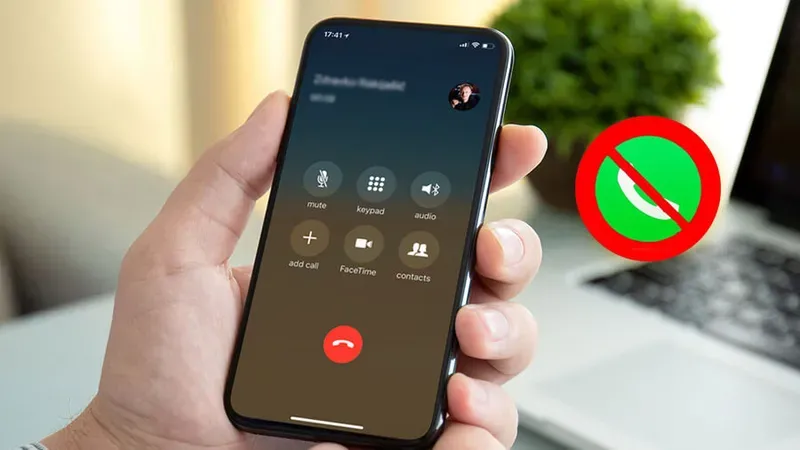
- Rev Call Recorder: Ứng dụng này cho phép bạn ghi âm cuộc gọi và dễ dàng chia sẻ bản ghi.
- TapeACall: Ứng dụng này có tính năng ghi âm cuộc gọi đến và đi, nhưng yêu cầu thanh toán cho phiên bản Pro để sử dụng đầy đủ.
- Google Voice: Nếu bạn sử dụng Google Voice, bạn có thể ghi âm cuộc gọi một cách dễ dàng bằng cách nhấn phím số 4 trong khi gọi.
Thông tin về quy định pháp lý liên quan đến ghi âm cuộc gọi
Trước khi tiến hành ghi âm cuộc gọi, bạn cần nắm rõ quy định pháp lý liên quan đến việc này. Ở nhiều quốc gia, việc ghi âm cuộc gọi mà không có sự đồng ý của một hoặc cả hai bên tham gia cuộc trò chuyện có thể vi phạm luật pháp.
Tại Việt Nam, việc ghi âm cuộc gọi thường yêu cầu sự đồng ý từ cả hai bên. Do đó, hãy chắc chắn bạn đã thông báo và nhận được sự đồng ý từ đối phương trước khi tiến hành ghi âm để tránh gặp phải rắc rối pháp lý.
Các phương pháp ghi âm cuộc gọi trên iPhone
Sử dụng ứng dụng ghi âm cuộc gọi
Hướng dẫn tải và cài đặt ứng dụng (ví dụ: Rev Call Recorder, TapeACall)
Để ghi âm cuộc gọi trên iPhone, việc sử dụng các ứng dụng chuyên dụng là một trong những phương pháp hiệu quả nhất. Hai ứng dụng nổi bật trong việc ghi âm cuộc gọi là Rev Call Recorder và TapeACall. Để tải và cài đặt chúng, bạn có thể làm theo các bước sau:
Rev Call Recorder:
Mở App Store trên iPhone của bạn.
Tại thanh tìm kiếm, nhập "Rev Call Recorder" và nhấn Tìm kiếm.
Nhấn vào ứng dụng trong danh sách kết quả tìm kiếm và chọn Tải về.
Đợi ứng dụng cài đặt xong và mở ứng dụng từ màn hình chính.
TapeACall:
Tương tự, mở App Store.
Tìm kiếm "TapeACall" và chọn ứng dụng trong danh sách.
Nhấn Tải về và cài đặt ứng dụng.
TapeACall có phiên bản miễn phí, nhưng bạn có thể nâng cấp lên phiên bản Pro để sử dụng nhiều tính năng bổ sung.
Cách sử dụng ứng dụng để ghi âm cuộc gọi
Sau khi đã cài đặt ứng dụng, việc ghi âm cuộc gọi trở nên đơn giản hơn bao giờ hết. Đây là cách thực hiện:
Mở ứng dụng: Chạy Rev Call Recorder hoặc TapeACall từ màn hình chính của iPhone.
Bắt đầu ghi âm:
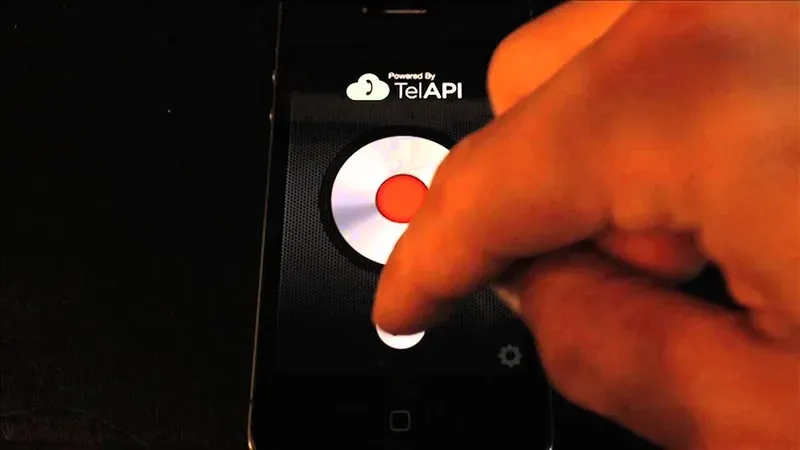
Nhấn vào nút Ghi âm trong ứng dụng.
Một cuộc gọi đến số điện thoại của người bạn muốn ghi âm sẽ được thực hiện tự động.
Kết nối cuộc gọi: Khi cuộc gọi được kết nối, ứng dụng sẽ tự động ghi âm cuộc trò chuyện.
Lưu và chia sẻ: Sau khi cuộc gọi kết thúc, bạn có thể lưu bản ghi âm và chia sẻ nó qua email hoặc các ứng dụng nhắn tin.
Sử dụng tính năng gọi hội nghị
Hướng dẫn cách thực hiện cuộc gọi hội nghị để ghi âm
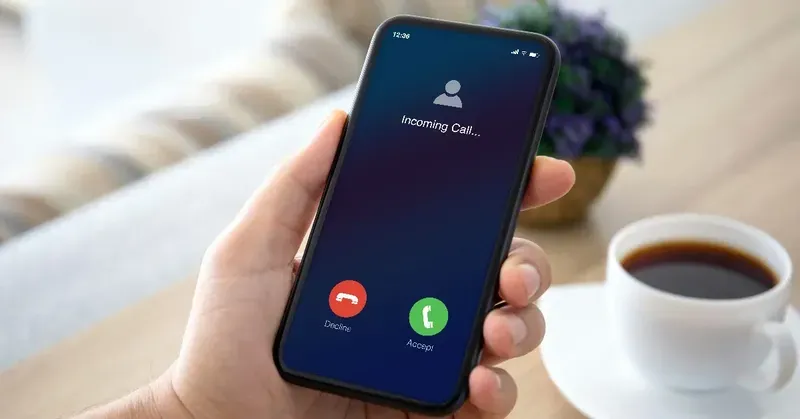
Một phương pháp khác để ghi âm cuộc gọi trên iPhone là sử dụng tính năng gọi hội nghị. Điều này cho phép bạn thêm một người thứ hai vào cuộc gọi của bạn và có thể ghi âm cuộc hội nghị. Để thực hiện, hãy làm theo các bước sau:
Gọi điện cho người đầu tiên: Nhấn số để gọi đến một người mà bạn muốn nói chuyện.
Thêm cuộc gọi: Khi cuộc gọi đã được kết nối, nhấn nút Thêm cuộc gọi trên màn hình.
Gọi người thứ hai: Chọn hoặc nhập số điện thoại của người thứ hai và nhấn gọi.
Kết nối hội nghị: Khi người thứ hai đã trả lời, nhấn Kết nối hội nghị để tất cả mọi người đều tham gia vào cuộc trò chuyện.
Bước chi tiết về cách ghi âm cuộc gọi qua tính năng này
Để ghi âm cuộc gọi qua tính năng gọi hội nghị, hãy làm theo các bước chi tiết sau:
Khởi động cuộc gọi: Bắt đầu gọi cho người đầu tiên và đảm bảo cuộc gọi đang diễn ra.
Thêm người thứ hai: Nhấn nút Thêm cuộc gọi, rồi chọn số điện thoại của người bạn muốn thêm.
Kết nối cả ba: Khi người thứ hai nhấc máy, bạn sẽ thấy tùy chọn Kết nối hội nghị. Nhấn vào đó để bắt đầu cuộc gọi hội nghị.
Ghi âm cuộc gọi: Để ghi âm, bạn cần một thiết bị ghi âm riêng (như một máy ghi âm) hoặc một ứng dụng ghi âm chạy trên một thiết bị khác, vì iPhone không hỗ trợ ghi âm trực tiếp từ cuộc gọi hội nghị.
Thông báo cho các bên: Đảm bảo rằng bạn đã thông báo cho cả hai bên tham gia rằng cuộc gọi đang được ghi âm. Điều này không chỉ là hành động lịch sự mà còn là tuân thủ quy định pháp lý.
Bằng cách sử dụng các phương pháp này, bạn có thể dễ dàng ghi âm các cuộc gọi quan trọng trên iPhone của mình. Hãy thử nghiệm và tìm ra cách phù hợp nhất với nhu cầu của bạn!
Cách truy cập và quản lý các bản ghi âm
Cách tìm và nghe lại các bản ghi âm đã lưu
Để tìm và nghe lại các bản ghi âm đã lưu, bạn thực hiện như sau:
Mở ứng dụng ghi âm: Khởi động ứng dụng như Rev Call Recorder hoặc TapeACall.
Tìm mục bản ghi âm: Xem danh sách các bản ghi đã lưu.
Nghe lại bản ghi: Chạm vào bản ghi bạn muốn nghe để phát âm thanh.
Hướng dẫn chia sẻ bản ghi âm qua email hoặc ứng dụng khác
Để chia sẻ bản ghi âm, làm theo các bước sau:
Chọn bản ghi âm: Nhấn vào bản ghi bạn muốn chia sẻ.
Tìm tùy chọn chia sẻ: Nhấn vào biểu tượng chia sẻ (hình vuông với mũi tên).
Chọn phương thức chia sẻ: Chọn email, tin nhắn, hoặc ứng dụng khác.
Điền thông tin người nhận: Nhập địa chỉ email hoặc thông tin người nhận và nhấn Gửi.
Hy vọng rằng qua bài viết này, bạn đã nắm được cách ghi âm cuộc gọi trên iPhone một cách dễ dàng. Hãy thử nghiệm và lựa chọn phương pháp phù hợp nhất với nhu cầu của bạn. Chúc bạn thành công!