

Giới thiệu về việc tạo và quản lý file trên máy tính
Máy tính cá nhân đã trở thành một công cụ không thể thiếu trong cuộc sống hiện đại, phục vụ cho cả công việc lẫn học tập. Tuy nhiên, việc sử dụng máy tính thường xuyên sẽ dẫn đến sự gia tăng số lượng file và thư mục, nếu không được tổ chức khoa học, sẽ gây khó khăn trong việc tìm kiếm và quản lý. Biết cách tạo file trên máy tính một cách hiệu quả là kỹ năng cơ bản nhưng vô cùng quan trọng, giúp tối ưu hóa không gian lưu trữ và nâng cao năng suất làm việc.

Lợi ích của việc tạo file mới và sắp xếp tài liệu
Việc chủ động tạo các file mới và sắp xếp chúng một cách ngăn nắp mang lại nhiều lợi ích thiết thực:
- Tăng cường hiệu quả tìm kiếm: Khi file được đặt tên rõ ràng và lưu trữ trong thư mục phù hợp, bạn có thể tìm thấy chúng nhanh chóng mà không tốn nhiều thời gian.
- Giảm thiểu nguy cơ mất dữ liệu: Sắp xếp khoa học giúp bạn dễ dàng sao lưu (backup) dữ liệu quan trọng, hạn chế tình trạng mất mát thông tin do lỗi hệ thống hoặc nhầm lẫn.
- Tối ưu hóa dung lượng lưu trữ: Loại bỏ các file trùng lặp, không cần thiết giúp giải phóng không gian ổ cứng, cải thiện tốc độ hoạt động của máy tính.
- Nâng cao năng suất làm việc: Một hệ thống file gọn gàng giúp bạn tập trung vào công việc chính, tránh bị phân tâm bởi việc tìm kiếm tài liệu.
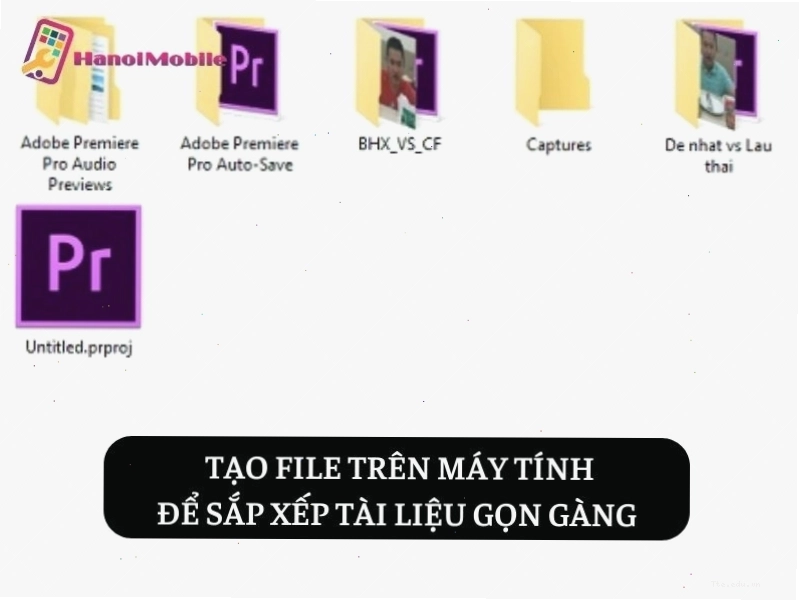
Các phương pháp tạo file trên máy tính phổ biến nhất
Có nhiều cách để bạn có thể tạo ra các loại file khác nhau trên máy tính, tùy thuộc vào nhu cầu và loại nội dung bạn muốn tạo. Dưới đây là các phương pháp phổ biến:
Cách 1 Tạo file trên máy tính bằng phím tắt
Đây là cách nhanh chóng và tiện lợi, đặc biệt hữu ích khi bạn cần tạo nhiều file cùng lúc. Bạn có thể sử dụng tổ hợp phím tắt để tạo các loại file văn bản, bảng tính, hoặc file trình chiếu.
- Tạo file văn bản (Text file): Nhấn tổ hợp phím `Ctrl + N` (trong một số ứng dụng) hoặc chuột phải trong thư mục chọn New > Text Document.
- Tạo file Word (.docx): Mở ứng dụng Microsoft Word, chọn File > New, sau đó chọn mẫu trống hoặc mẫu có sẵn.
- Tạo file Excel (.xlsx): Tương tự, mở Microsoft Excel, chọn File > New.
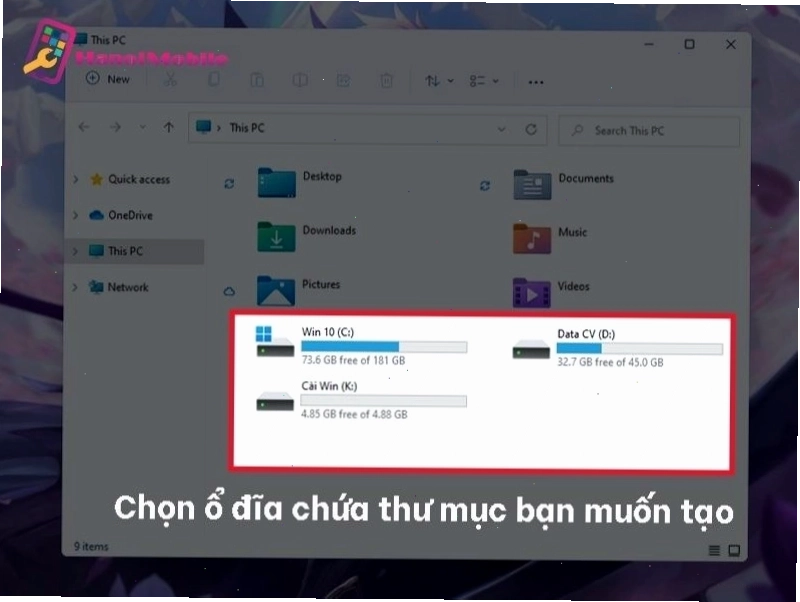
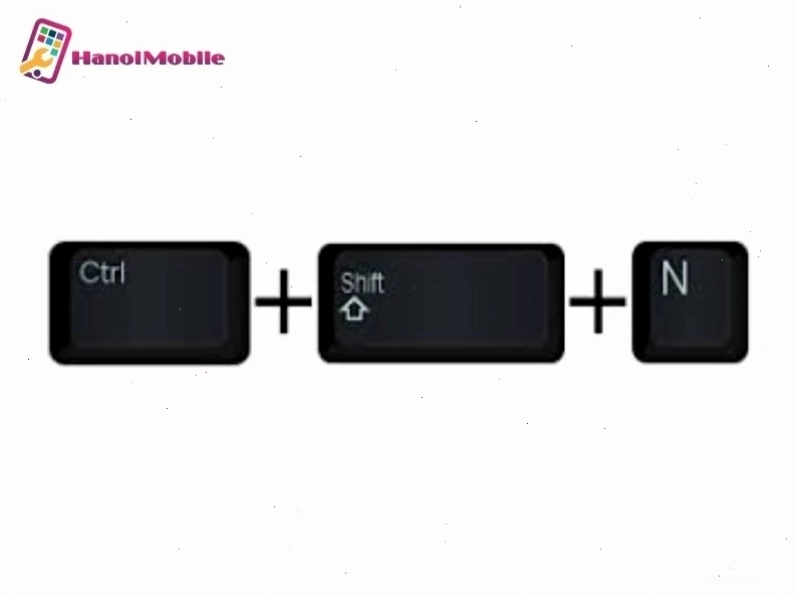
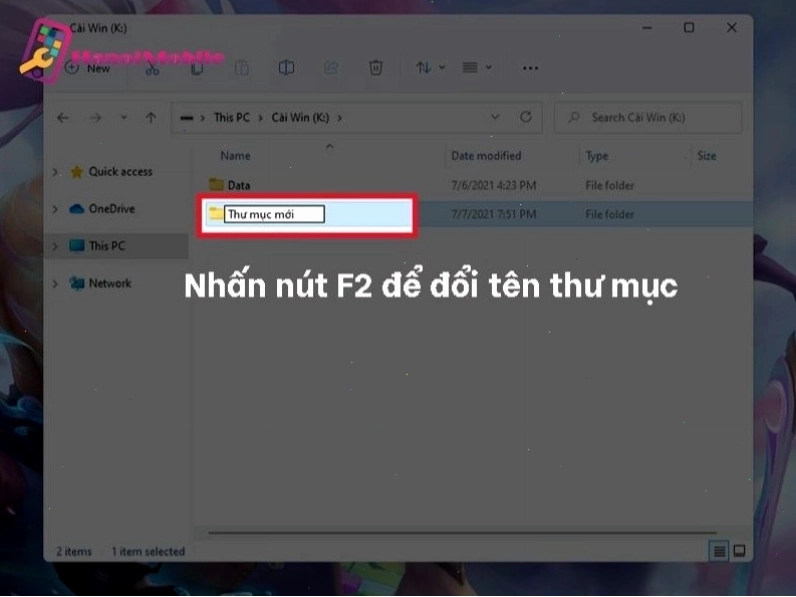
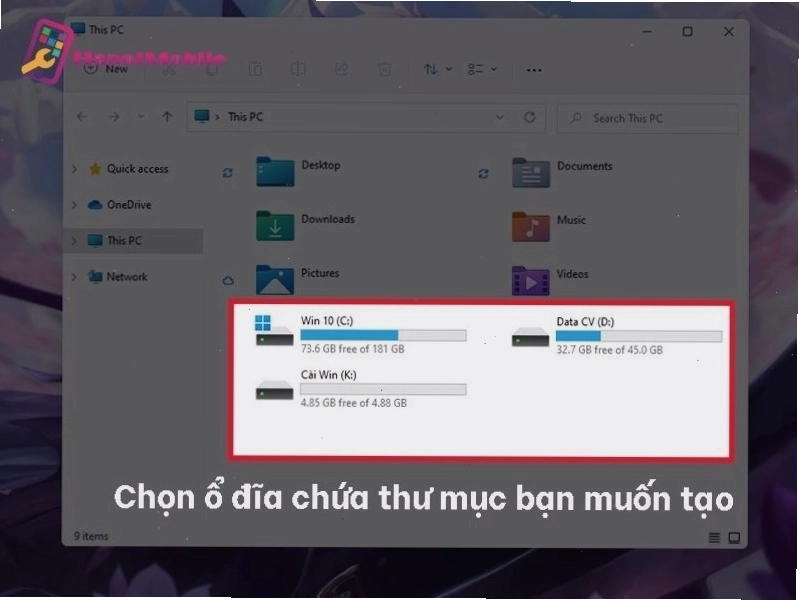
Cách 2 Tạo file trên máy tính bằng thao tác chuột
Phương pháp này trực quan và dễ thực hiện, phù hợp với người dùng mới bắt đầu.
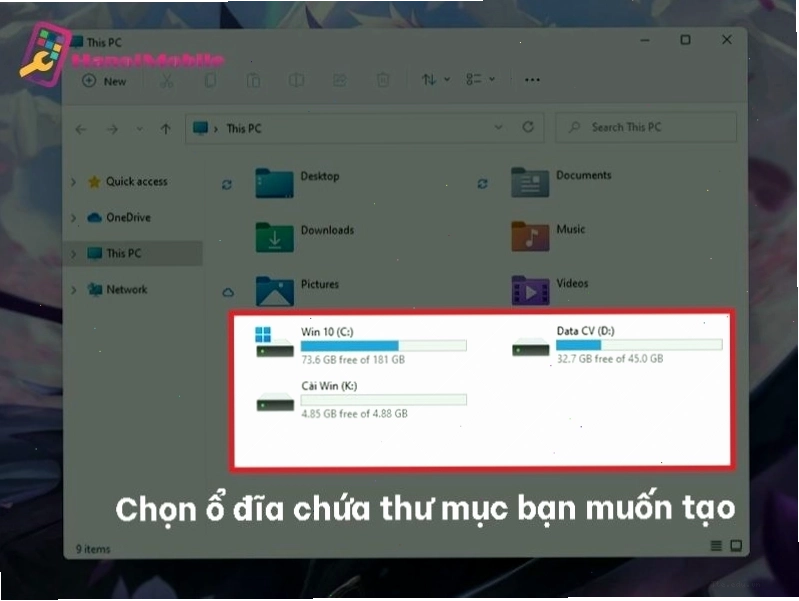
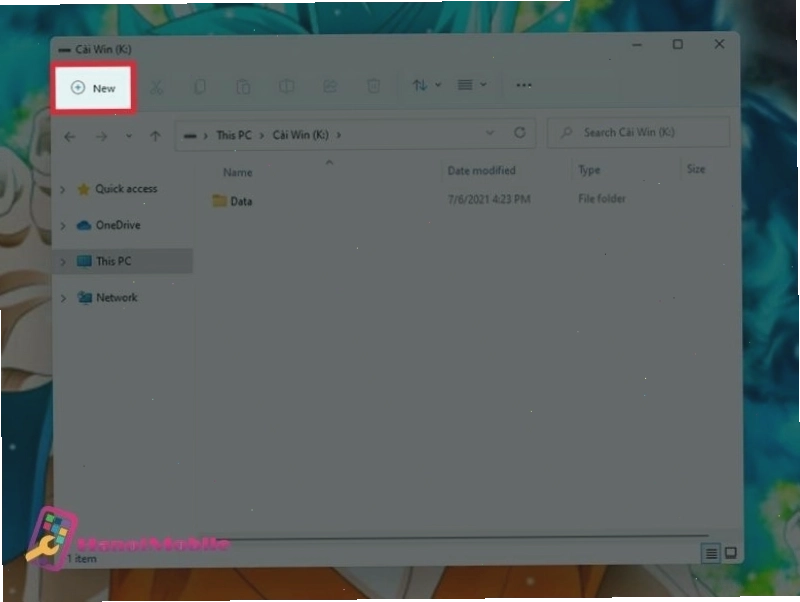
- Mở thư mục bạn muốn tạo file mới.
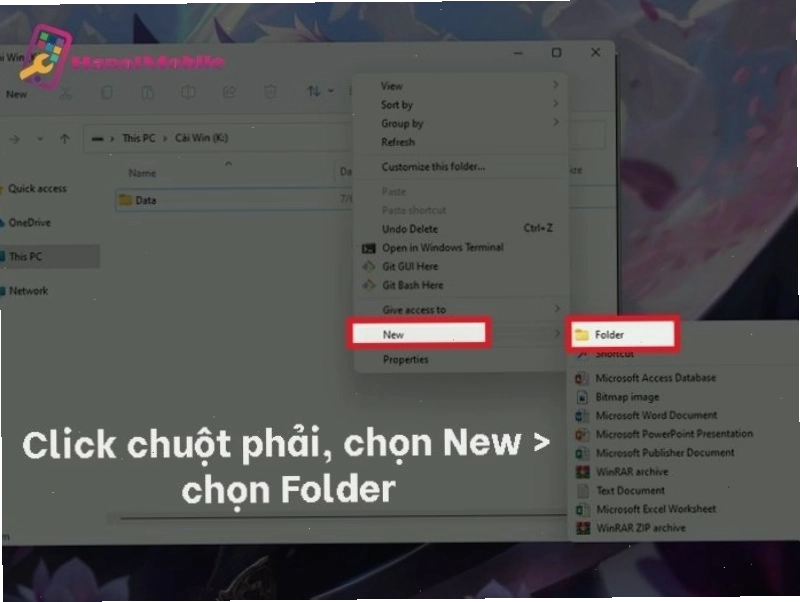
- Nhấp chuột phải vào một khoảng trống bất kỳ trong thư mục.
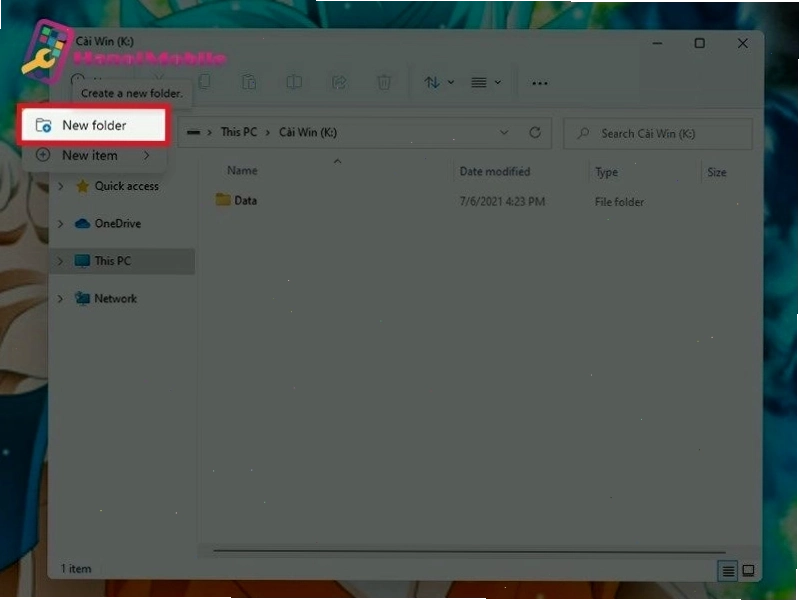
- Chọn New từ menu ngữ cảnh hiện ra.
- Chọn loại file bạn muốn tạo (ví dụ: Text Document, Word Document, Excel Worksheet, Folder, v.v.).
- Nhập tên cho file mới và nhấn Enter.

Cách 3 Tạo file trên máy tính bằng dòng lệnh (Command Prompt / PowerShell)
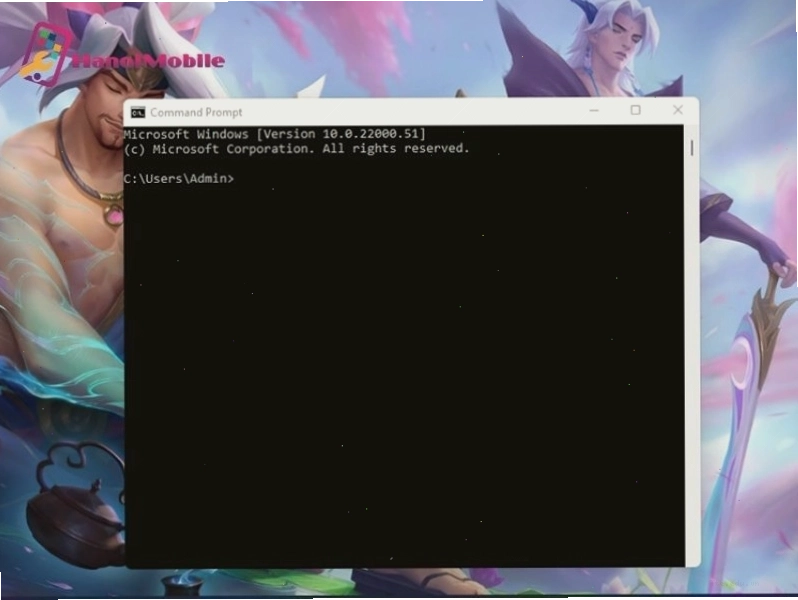
Đối với những người dùng có kinh nghiệm hơn, việc sử dụng dòng lệnh mang lại khả năng tùy biến cao và tốc độ xử lý nhanh chóng, đặc biệt hữu ích trong việc tự động hóa tác vụ.
- Mở Command Prompt hoặc PowerShell: Nhấn phím `Windows + R`, gõ `cmd` hoặc `powershell`, sau đó nhấn Enter.
- Sử dụng lệnh `echo` để tạo file văn bản: Gõ lệnh `echo Chữ bạn muốn ghi vào file > ten_file.txt`. Ví dụ: `echo Đây là nội dung file mới > mydocument.txt`
- Tạo thư mục mới: Sử dụng lệnh `mkdir ten_thu_muc`. Ví dụ: `mkdir DuLieuQuanTrong`


Cách 4 Tạo file trên máy tính thông qua Ribbon Menu
Trong các ứng dụng văn phòng của Microsoft Office như Word, Excel, PowerPoint, bạn có thể dễ dàng tạo file mới thông qua thanh Ribbon Menu. Điều này giúp truy cập nhanh các tùy chọn tạo mới mà không cần thoát ứng dụng.
- Mở ứng dụng văn phòng tương ứng (ví dụ: Microsoft Word).
- Trên thanh Ribbon, chọn tab File.
- Chọn New.
- Lựa chọn một mẫu có sẵn hoặc chọn Blank document để bắt đầu với một trang trắng.

Lưu ý khi tạo và quản lý file trên máy tính
Để quá trình tạo và quản lý file diễn ra suôn sẻ, bạn nên lưu ý một số điều sau:
- Đặt tên file rõ ràng và nhất quán: Sử dụng tên file mô tả nội dung, có thể bao gồm ngày tháng hoặc mã số để dễ dàng phân biệt.
- Tạo cấu trúc thư mục logic: Phân loại file theo dự án, loại nội dung, hoặc theo thời gian để tạo sự khoa học.
- Thường xuyên dọn dẹp: Xóa bỏ các file không còn sử dụng, file trùng lặp hoặc tạm thời để giải phóng dung lượng.
- Sao lưu dữ liệu định kỳ: Luôn sao lưu các file quan trọng sang ổ cứng ngoài hoặc dịch vụ lưu trữ đám mây.
Tổng kết
Việc nắm vững cách làm file trên máy tính không chỉ là một kỹ năng cơ bản mà còn là yếu tố quan trọng giúp bạn quản lý thông tin hiệu quả. Bằng cách áp dụng các phương pháp tạo file đa dạng từ thao tác chuột đơn giản đến dòng lệnh mạnh mẽ, bạn có thể tổ chức dữ liệu một cách khoa học, từ đó nâng cao năng suất và bảo vệ tài sản số của mình. Hãy bắt đầu xây dựng một hệ thống quản lý file chuyên nghiệp ngay hôm nay để trải nghiệm sự khác biệt.