
Vì sao cần giảm dung lượng ảnh?
Trong kỷ nguyên số, hình ảnh đóng vai trò quan trọng trong việc truyền tải thông điệp, thu hút người xem và tối ưu hóa trải nghiệm người dùng trên các nền tảng trực tuyến. Tuy nhiên, những bức ảnh có dung lượng quá lớn có thể gây ra nhiều phiền toái. Việc hiểu rõ cách làm giảm dung lượng ảnh là vô cùng cần thiết để khắc phục các vấn đề sau:
- Tăng tốc độ tải trang web: Ảnh dung lượng lớn làm chậm thời gian tải trang, ảnh hưởng tiêu cực đến trải nghiệm người dùng và thứ hạng SEO.
- Tiết kiệm không gian lưu trữ: Giảm dung lượng ảnh giúp giải phóng bộ nhớ trên điện thoại, máy tính và các dịch vụ lưu trữ đám mây.
- Giảm chi phí băng thông: Đặc biệt quan trọng đối với các website có lượng truy cập lớn, việc giảm dung lượng ảnh giúp tiết kiệm chi phí cho nhà cung cấp dịch vụ hosting.
- Tối ưu hóa hiệu suất ứng dụng: Trong các ứng dụng di động, ảnh dung lượng nhỏ giúp ứng dụng hoạt động mượt mà hơn, ít tiêu tốn tài nguyên hệ thống.
Các phương pháp giảm dung lượng ảnh hiệu quả
Có nhiều cách khác nhau để bạn có thể giảm dung lượng cho bức ảnh của mình, từ các công cụ trực tuyến miễn phí đến phần mềm chuyên nghiệp. Dưới đây là những phương pháp phổ biến và hiệu quả nhất:
1. Sử dụng công cụ nén ảnh trực tuyến
Các dịch vụ trực tuyến là lựa chọn nhanh chóng và tiện lợi, đặc biệt khi bạn cần xử lý nhiều ảnh cùng lúc.
a. iLoveIMG
iLoveIMG cung cấp một loạt các công cụ chỉnh sửa ảnh mạnh mẽ, trong đó có chức năng nén ảnh. Bạn có thể dễ dàng tải ảnh lên và để iLoveIMG xử lý.
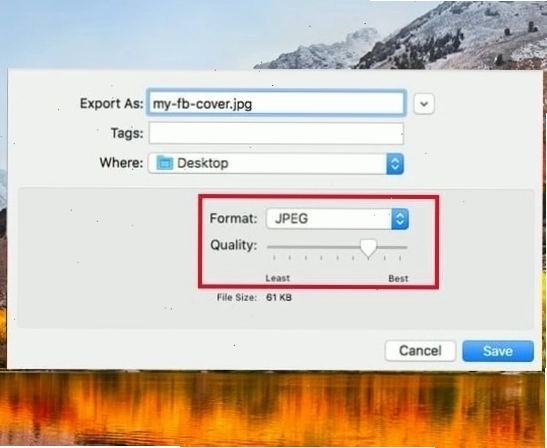
Cách thực hiện:
- Truy cập trang web iLoveIMG.
- Chọn công cụ 'Nén ẢNH'.
- Tải lên các tệp ảnh bạn muốn nén.
- Nhấn nút 'Nén ảnh' và chờ quá trình hoàn tất.
- Tải về các ảnh đã được tối ưu dung lượng.
b. TinyPNG
TinyPNG là một công cụ phổ biến khác, nổi tiếng với khả năng nén ảnh PNG và JPEG một cách hiệu quả mà vẫn giữ được chất lượng hình ảnh gần như nguyên vẹn. Nó sử dụng kỹ thuật nén 'lossy' thông minh để giảm kích thước tệp.
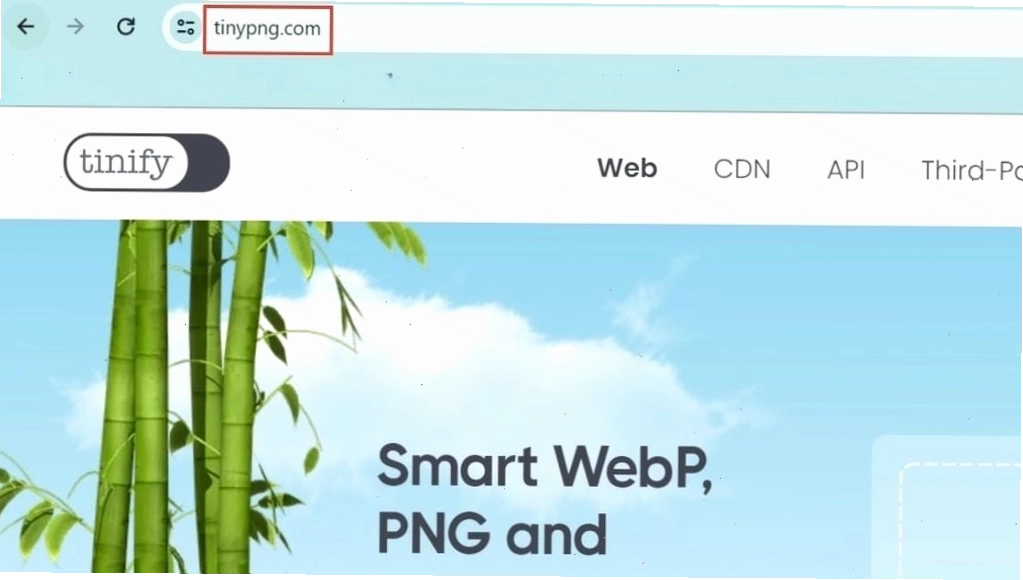
Cách thực hiện:
- Truy cập trang web TinyPNG.
- Kéo và thả các tệp ảnh vào khu vực được chỉ định.
- Chờ TinyPNG tự động xử lý.
- Tải về các ảnh đã nén.
2. Thay đổi kích thước ảnh
Đôi khi, ảnh có dung lượng lớn chỉ đơn giản là vì kích thước (chiều rộng và chiều cao) vượt quá mức cần thiết cho mục đích sử dụng. Việc thay đổi kích thước ảnh phù hợp sẽ giúp giảm dung lượng đáng kể.
Cách thực hiện:
- Sử dụng các công cụ trực tuyến như iLoveIMG 'Thay đổi kích thước ẢNH'.
- Hoặc sử dụng các phần mềm chỉnh sửa ảnh trên máy tính như Photoshop, GIMP, hoặc ứng dụng Ảnh trên Windows/macOS.
- Chọn kích thước mới mong muốn, đảm bảo tỷ lệ khung hình được giữ nguyên để tránh biến dạng ảnh.
3. Lựa chọn định dạng ảnh phù hợp
Định dạng tệp ảnh bạn chọn cũng ảnh hưởng lớn đến dung lượng. JPEG và PNG là hai định dạng phổ biến nhất, nhưng chúng có những đặc điểm khác nhau:
- JPEG (JPG): Lý tưởng cho ảnh chụp thông thường, ảnh phong cảnh. JPEG sử dụng nén 'lossy', cho phép giảm dung lượng đáng kể nhưng có thể làm giảm chất lượng nếu nén quá nhiều. Đây là lựa chọn tốt cho cách giảm dung lượng ảnh jpg.
- PNG: Hỗ trợ nền trong suốt và giữ nguyên chất lượng hình ảnh (nén 'lossless'). Tuy nhiên, điều này làm cho dung lượng tệp PNG thường lớn hơn JPEG. PNG phù hợp cho logo, biểu tượng, đồ họa cần độ sắc nét cao hoặc có nền trong suốt.
Vì vậy, nếu ảnh của bạn không yêu cầu nền trong suốt, hãy ưu tiên sử dụng định dạng JPEG để đạt hiệu quả nén dung lượng tốt nhất.
4. Điều chỉnh cài đặt khi chụp ảnh (Giảm dung lượng ảnh chụp)
Nếu bạn thường xuyên chụp ảnh bằng điện thoại, việc điều chỉnh cài đặt máy ảnh có thể giúp giảm dung lượng ảnh ngay từ đầu.
- Chọn độ phân giải phù hợp: Không phải lúc nào bạn cũng cần chụp ở độ phân giải cao nhất. Nếu chỉ sử dụng ảnh cho mạng xã hội hoặc website, giảm độ phân giải xuống một chút có thể tiết kiệm đáng kể dung lượng mà không ảnh hưởng nhiều đến chất lượng hiển thị. Đây là một phần của cách làm giảm dung lượng ảnh chụp hiệu quả.
- Chọn định dạng ảnh: Nhiều điện thoại cho phép bạn chọn chụp ảnh ở định dạng JPEG thay vì HEIF hoặc RAW. HEIF có thể nén tốt hơn JPEG, nhưng JPEG vẫn tương thích rộng rãi hơn. RAW cho chất lượng cao nhất nhưng dung lượng cực lớn.
5. Sử dụng phần mềm chỉnh sửa ảnh trên máy tính
Đối với những người làm việc chuyên nghiệp hoặc cần kiểm soát chi tiết quá trình nén, các phần mềm chỉnh sửa ảnh trên máy tính là lựa chọn tối ưu.
- Adobe Photoshop: Cung cấp tùy chọn 'Save for Web (Legacy)' hoặc 'Export As' cho phép bạn kiểm soát mức độ nén, định dạng và các thuộc tính khác của ảnh trước khi lưu.
- GIMP (Miễn phí): Một giải pháp thay thế mạnh mẽ cho Photoshop, cũng cung cấp các tùy chọn xuất ảnh linh hoạt.
- Paint.NET (Miễn phí cho Windows): Một phần mềm chỉnh sửa ảnh đơn giản nhưng hiệu quả, có khả năng xuất ảnh với các tùy chọn nén.
Các phần mềm này giúp bạn thực hiện cách làm giảm dung lượng ảnh một cách chính xác, cân bằng giữa kích thước tệp và chất lượng hình ảnh.
6. Giảm dung lượng ảnh trong file Word và Excel
Khi chèn ảnh vào các tài liệu văn phòng, dung lượng file có thể tăng lên đáng kể. Microsoft Office có tính năng tích hợp để nén ảnh:
- Trong Word/Excel: Nhấp chuột phải vào ảnh, chọn 'Format Picture' (Định dạng Ảnh) hoặc 'Compress Pictures' (Nén Ảnh). Sau đó, chọn các tùy chọn nén phù hợp, chẳng hạn như áp dụng cho tất cả ảnh trong tài liệu và chọn độ phân giải mục tiêu (ví dụ: Web/Screen).
Đây là giải pháp hiệu quả cho cách làm giảm dung lượng ảnh trong file word và Excel, giúp tài liệu nhẹ nhàng hơn khi chia sẻ.
7. Tối ưu hóa ảnh cho website
Đối với các chủ website, việc tối ưu ảnh là cực kỳ quan trọng để cải thiện SEO và trải nghiệm người dùng. Các công cụ và plugin SEO có thể hỗ trợ việc này, ví dụ như:
- Plugin WordPress: Các plugin như Smush, ShortPixel, Imagify có thể tự động nén và tối ưu hóa hình ảnh khi bạn tải lên.
- Sử dụng định dạng WebP: Đây là định dạng ảnh hiện đại, cung cấp khả năng nén tốt hơn JPEG và PNG mà vẫn giữ được chất lượng hình ảnh. Nhiều công cụ và plugin hỗ trợ chuyển đổi ảnh sang định dạng WebP.
Việc tối ưu hóa ảnh không chỉ giúp giảm dung lượng mà còn cải thiện khả năng hiển thị trên các thiết bị khác nhau.
Lưu ý khi giảm dung lượng ảnh
Mặc dù việc giảm dung lượng ảnh mang lại nhiều lợi ích, bạn cũng cần lưu ý một số điểm sau:
- Tránh nén quá mức: Nén ảnh quá nhiều sẽ làm giảm chất lượng hình ảnh một cách rõ rệt, gây vỡ nét, nhòe màu, ảnh hưởng đến thẩm mỹ.
- Sao lưu ảnh gốc: Luôn giữ bản sao lưu của ảnh gốc trước khi thực hiện bất kỳ thao tác chỉnh sửa hay nén nào. Điều này đảm bảo bạn có thể khôi phục ảnh về trạng thái ban đầu nếu cần.
- Chọn công cụ phù hợp: Tùy thuộc vào nhu cầu và mục đích sử dụng, hãy lựa chọn công cụ hoặc phương pháp nén ảnh phù hợp nhất.
Bằng cách áp dụng các phương pháp trên, bạn có thể dễ dàng quản lý dung lượng ảnh của mình, cải thiện hiệu suất trang web và tiết kiệm không gian lưu trữ hiệu quả.