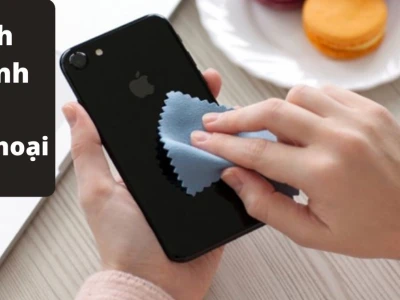

Trong quá trình sử dụng, đôi khi màn hình điện thoại của bạn có thể gặp phải những vấn đề không mong muốn như bị đơ, liệt cảm ứng, hiển thị sai màu sắc hoặc thậm chí là đen màn hình. Tình trạng này không chỉ gây khó chịu mà còn ảnh hưởng nghiêm trọng đến trải nghiệm người dùng. Tuy nhiên, không phải trường hợp nào cũng cần đến sự can thiệp của kỹ thuật viên. Bài viết này sẽ cung cấp cho bạn những giải pháp hiệu quả và dễ thực hiện để cách làm màn hình điện thoại trở lại bình thường.
Các giải pháp khôi phục màn hình điện thoại bao gồm:
- Khởi động lại thiết bị (Restart).
- Buộc khởi động lại (Force Restart).
- Kiểm tra và cập nhật phần mềm.
- Khôi phục cài đặt gốc (Factory Reset).
- Kiểm tra phần cứng (nếu các phương pháp trên không hiệu quả).
Nguyên nhân màn hình điện thoại gặp sự cố
Trước khi đi vào cách khắc phục, việc hiểu rõ nguyên nhân gây ra vấn đề sẽ giúp bạn có hướng xử lý phù hợp hơn. Một số nguyên nhân phổ biến bao gồm:
- Lỗi phần mềm: Ứng dụng xung đột, hệ điều hành bị lỗi, hoặc các tiến trình chạy ngầm bị kẹt có thể gây ra hiện tượng đơ màn hình, treo máy.
- Quá tải hệ thống: Khi điện thoại chạy quá nhiều ứng dụng cùng lúc hoặc xử lý tác vụ nặng trong thời gian dài, bộ nhớ có thể bị quá tải dẫn đến màn hình không phản hồi.
- Lỗi phần cứng: Va đập mạnh, rơi rớt, vào nước hoặc lỗi từ nhà sản xuất có thể làm hỏng màn hình, cảm ứng hoặc các linh kiện liên quan.
- Cập nhật phần mềm lỗi: Một số bản cập nhật hệ điều hành hoặc ứng dụng không tương thích có thể gây ra xung đột và ảnh hưởng đến hoạt động của màn hình.
Các bước khắc phục màn hình điện thoại bị đơ, liệt cảm ứng
Dưới đây là các phương pháp bạn có thể áp dụng để thử cách làm màn hình điện thoại trở lại bình thường, bắt đầu từ những giải pháp đơn giản nhất.
1. Khởi động lại điện thoại
Đây là phương pháp đơn giản và hiệu quả nhất để giải quyết các lỗi phần mềm tạm thời. Việc khởi động lại giúp đóng các ứng dụng đang chạy và làm mới hệ thống.
- Nhấn và giữ nút nguồn cho đến khi tùy chọn tắt máy hoặc khởi động lại hiển thị.
- Chọn "Khởi động lại" (Restart).
2. Buộc khởi động lại thiết bị (Force Restart)
Trong trường hợp màn hình bị đơ hoàn toàn và không phản hồi với thao tác khởi động lại thông thường, bạn có thể buộc điện thoại khởi động lại.
- Đối với hầu hết các thiết bị Android: Nhấn và giữ đồng thời nút Nguồn và nút Giảm âm lượng trong khoảng 10-15 giây cho đến khi thiết bị tắt và khởi động lại.
- Đối với một số dòng điện thoại khác: Quy trình có thể hơi khác biệt, bạn nên tham khảo hướng dẫn cụ thể cho dòng máy của mình.
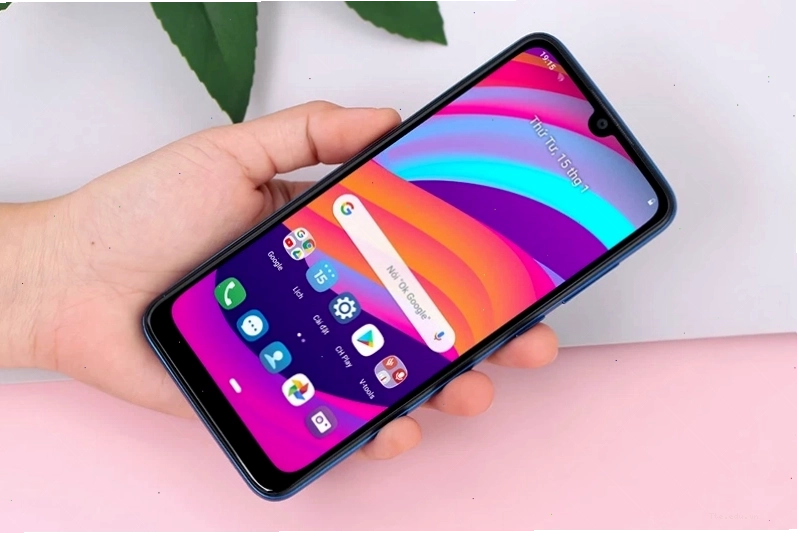
3. Kiểm tra và cập nhật phần mềm
Các bản cập nhật hệ điều hành thường đi kèm với các bản vá lỗi và cải thiện hiệu suất. Đảm bảo điện thoại của bạn luôn chạy phiên bản phần mềm mới nhất.
- Vào Cài đặt (Settings).
- Chọn Cập nhật phần mềm (Software Update).
- Kiểm tra và tải về các bản cập nhật có sẵn.
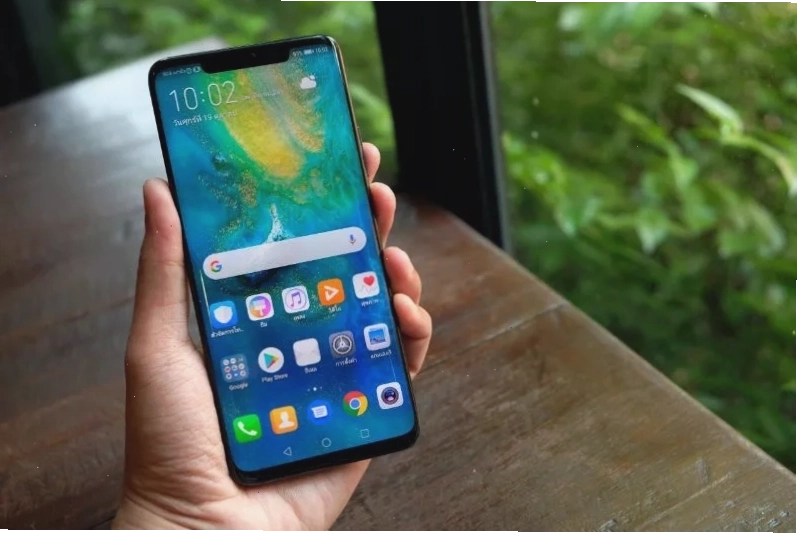
4. Khôi phục cài đặt gốc (Factory Reset)
Nếu các phương pháp trên không hiệu quả, khôi phục cài đặt gốc là một giải pháp mạnh mẽ để đưa điện thoại về trạng thái ban đầu như khi mới xuất xưởng. Lưu ý rằng thao tác này sẽ xóa toàn bộ dữ liệu cá nhân (ảnh, video, ứng dụng, danh bạ) trên điện thoại. Do đó, bạn cần sao lưu dữ liệu quan trọng trước khi thực hiện.
Các bước khôi phục cài đặt gốc:
- Vào Cài đặt (Settings).
- Tìm đến mục Sao lưu và đặt lại (Backup & Reset) hoặc Quản lý chung (General Management).
- Chọn Đặt lại về cài đặt gốc (Factory data reset).
- Xem xét lại các thông tin và dữ liệu sẽ bị xóa, sau đó chọn Đặt lại thiết bị (Reset device).
- Nhập mã PIN hoặc mật khẩu của bạn nếu được yêu cầu.
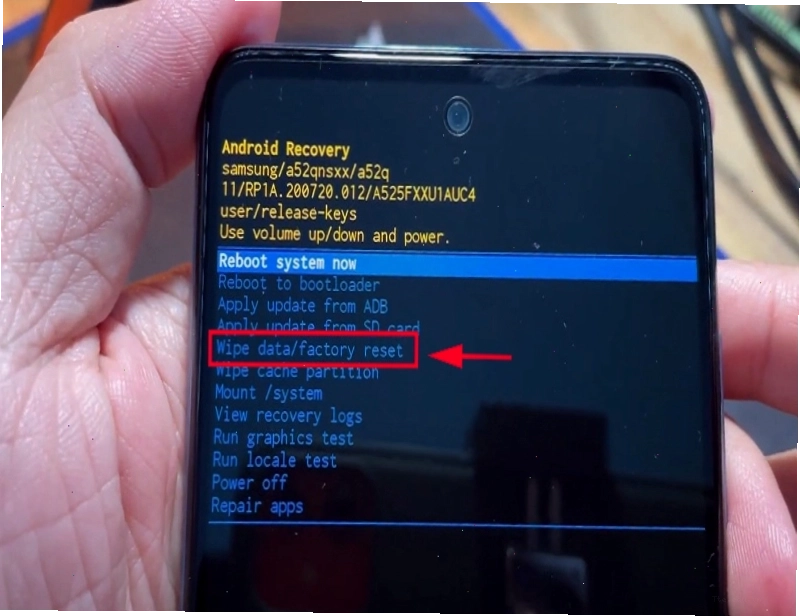
Khôi phục cài đặt gốc bằng các phím cứng (Recovery Mode)
Trong trường hợp bạn không thể truy cập vào menu Cài đặt do màn hình bị đơ, bạn có thể sử dụng tổ hợp phím cứng để vào chế độ Recovery và thực hiện khôi phục cài đặt gốc. Cách thực hiện sẽ khác nhau tùy thuộc vào từng hãng điện thoại:
| Hãng điện thoại | Tổ hợp phím truy cập Recovery | Các bước thực hiện |
|---|---|---|
| Samsung | Nguồn + Tăng âm lượng + Nút Home (nếu có) hoặc Nguồn + Tăng âm lượng | Giữ tổ hợp phím khi máy tắt, chọn Wipe data/factory reset. |
| iPhone | Kết nối với máy tính qua iTunes/Finder, chọn Restore iPhone | Sẽ xóa toàn bộ dữ liệu và cài đặt về mặc định. |
| Xiaomi/Redmi | Nguồn + Tăng âm lượng | Vào Mi Recovery, chọn Wipe Data -> Wipe All Data. |
| OPPO | Nguồn + Giảm âm lượng | Vào Recovery Mode, chọn Wipe data/cache -> Wipe data. |
| Vsmart | Nguồn + Tăng âm lượng | Chọn Wipe data/factory reset. |
Đây là một trong những phương pháp hiệu quả để giải quyết các lỗi phần mềm cứng đầu, giúp cách làm màn hình điện thoại trở lại bình thường.
5. Kiểm tra lỗi phần cứng
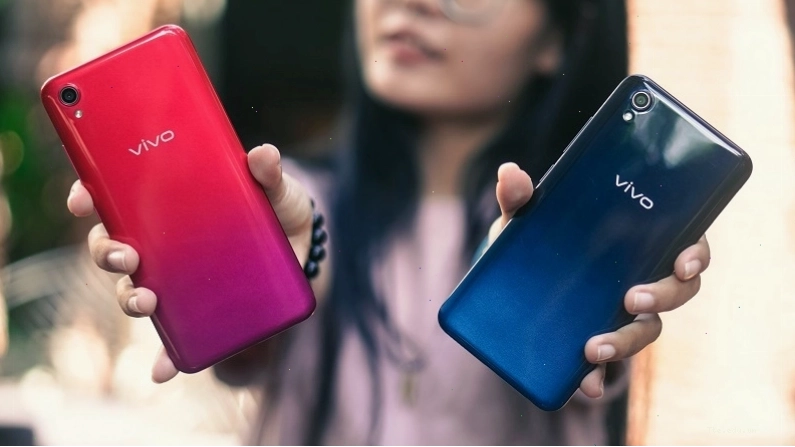
Nếu sau khi đã thử tất cả các phương pháp trên mà màn hình điện thoại vẫn không hoạt động bình thường, khả năng cao là thiết bị đã gặp phải lỗi phần cứng. Trong trường hợp này, bạn nên mang điện thoại đến các trung tâm sửa chữa uy tín để được kiểm tra và khắc phục.
- Kiểm tra màn hình: Xem có vết nứt, vỡ, sọc kẻ, hoặc điểm chết nào không.
- Kiểm tra cảm ứng: Thử vẽ một đường thẳng trên toàn bộ bề mặt màn hình để xem cảm ứng có bị gián đoạn ở đâu không.
- Kiểm tra kết nối cáp màn hình: Lỗi này thường do va đập hoặc rơi rớt làm lỏng hoặc đứt cáp kết nối giữa mainboard và màn hình.
Cách làm màn hình điện thoại Samsung trở lại bình thường
Đối với các dòng điện thoại Samsung, bạn có thể áp dụng các bước tương tự như trên. Tuy nhiên, Samsung có một số tùy chọn khôi phục cài đặt gốc đặc trưng:
- Khôi phục từ tài khoản Samsung: Nếu bạn đã sao lưu dữ liệu lên tài khoản Samsung, bạn có thể khôi phục lại từ đó.
- Sử dụng Smart Switch: Phần mềm Smart Switch trên máy tính cho phép bạn sao lưu và khôi phục dữ liệu, hoặc thậm chí khôi phục điện thoại về trạng thái ban đầu khi gặp lỗi nghiêm trọng.
Lưu ý quan trọng khi thực hiện
Khi thực hiện các thao tác khôi phục, bạn cần lưu ý:
- Sao lưu dữ liệu: Luôn sao lưu tất cả dữ liệu quan trọng trước khi tiến hành khôi phục cài đặt gốc.
- Đảm bảo dung lượng pin: Điện thoại cần có đủ dung lượng pin (ít nhất 50%) để tránh bị gián đoạn giữa chừng.
- Tìm hiểu kỹ model máy: Các bước thực hiện có thể khác nhau đôi chút giữa các dòng điện thoại và phiên bản hệ điều hành.
Kết luận
Việc màn hình điện thoại gặp sự cố không còn là vấn đề quá lớn nếu bạn biết cách xử lý. Bằng việc áp dụng các phương pháp từ khởi động lại đơn giản đến khôi phục cài đặt gốc, bạn hoàn toàn có thể tự mình khắc phục và đưa thiết bị trở lại hoạt động bình thường. Nếu bạn đã thử mọi cách mà tình trạng không cải thiện, đừng ngần ngại tìm đến sự trợ giúp của các chuyên gia sửa chữa điện thoại chuyên nghiệp để đảm bảo an toàn cho thiết bị của mình.
Hãy trang bị cho mình những kiến thức cần thiết để xử lý sự cố màn hình điện thoại một cách nhanh chóng và hiệu quả nhất!