

Sở hữu mô hình SketchUp dung lượng lớn là một thách thức phổ biến. Bài viết này cung cấp 7+ giải pháp chuyên sâu giúp bạn làm nhẹ file SketchUp một cách hiệu quả, đảm bảo hiệu suất làm việc mượt mà. Từ việc tinh chỉnh Style, lựa chọn mô hình từ 3D Warehouse đến sử dụng plugin hỗ trợ, tất cả sẽ được phân tích chi tiết.
Tối ưu hóa mô hình SketchUp để cải thiện hiệu suất
SketchUp là một công cụ mạnh mẽ cho việc mô hình hóa 3D, tuy nhiên, khi các dự án ngày càng phức tạp, việc quản lý dung lượng file trở nên cực kỳ quan trọng. Một file SketchUp cồng kềnh không chỉ làm chậm máy tính mà còn ảnh hưởng đến tiến độ công việc. Hiểu được điều này, chúng tôi đã tổng hợp những phương pháp tối ưu nhất để làm nhẹ file SketchUp, giúp bạn duy trì tốc độ cao ngay cả với những mô hình lớn.

1. Tinh chỉnh Style đơn giản hóa hiển thị
Phong cách hiển thị (Style) trong SketchUp có thể ảnh hưởng đáng kể đến hiệu năng. Việc sử dụng các Style mặc định hoặc tùy chỉnh Style với các tùy chọn đồ họa đơn giản như nét vẽ, màu sắc, hoặc hiệu ứng đổ bóng ít chi tiết sẽ giúp giảm tải cho card đồ họa và CPU. Hãy xem xét việc tắt các hiệu ứng không cần thiết khi bạn đang trong quá trình chỉnh sửa mô hình để tăng tốc độ xử lý.
Cách làm nhẹ file SketchUp bằng việc tối giản Style bao gồm:
- Chọn các Style có ít chi tiết đường nét (Edge Styles).
- Giảm độ phức tạp của phần đổ bóng (Shadows) hoặc tắt hoàn toàn khi không cần thiết.
- Sử dụng các Profile hoặc Watermarks có độ phân giải thấp.
2. Lựa chọn mô hình chất lượng từ 3D Warehouse
3D Warehouse là nguồn tài nguyên phong phú các mô hình 3D. Tuy nhiên, không phải tất cả các mô hình đều được tối ưu hóa về mặt dung lượng. Khi tải mô hình từ thư viện này, hãy ưu tiên những thành phần có ít đa giác (polygons) và chi tiết không cần thiết. Một số mô hình có thể chứa quá nhiều thông tin nội tại, làm tăng dung lượng file một cách không mong muốn.
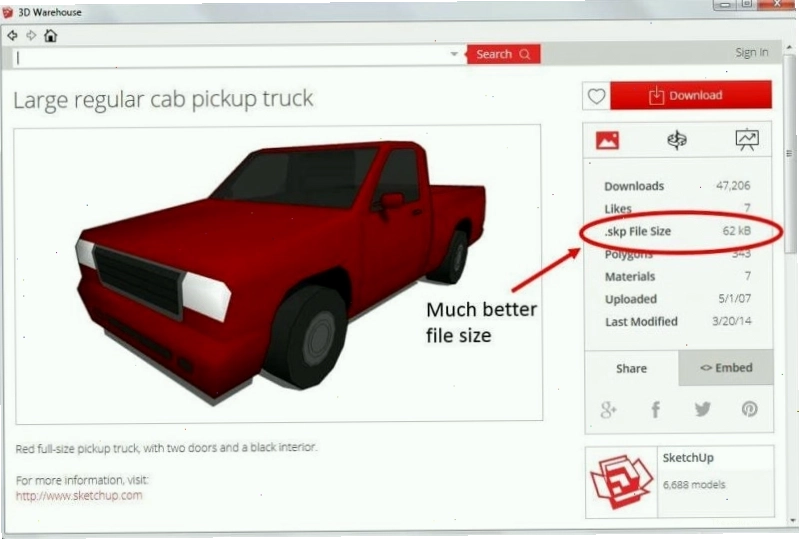
Để làm nhẹ bản vẽ SketchUp, bạn nên:
- Kiểm tra thông tin dung lượng của mô hình trước khi tải về.
- Sử dụng các công cụ lọc để tìm kiếm các mô hình đã được tối ưu hóa.
- Cân nhắc việc tự tạo lại các thành phần phức tạp với số lượng đa giác hợp lý.
3. Sử dụng công cụ Purge Unused để dọn dẹp
SketchUp cung cấp công cụ Purge Unused cho phép bạn loại bỏ các thành phần không sử dụng như vật liệu, layer, group, component, hình ảnh đã xóa, v.v. khỏi mô hình. Đây là một bước quan trọng để làm nhẹ file trong SketchUp, giúp giải phóng dung lượng không cần thiết. Hãy thực hiện việc này định kỳ, đặc biệt sau khi bạn đã thực hiện nhiều thay đổi hoặc xóa bỏ các đối tượng lớn.
4. Tối ưu hóa vật liệu và texture
Các vật liệu sử dụng texture có độ phân giải cao có thể làm tăng đáng kể dung lượng file. Hãy kiểm tra và giảm độ phân giải của các texture không cần thiết. Sử dụng các file ảnh có kích thước hợp lý hoặc cân nhắc sử dụng các vật liệu đơn sắc (không có texture) cho những bề mặt không yêu cầu chi tiết cao.
Các bước để tối ưu hóa vật liệu:
- Sử dụng công cụ Entity Info để xem thông tin chi tiết về các vật liệu.
- Giảm kích thước các file ảnh texture.
- Xóa các vật liệu không còn sử dụng bằng Purge Unused.
5. Ẩn hoặc xóa bỏ các đối tượng không cần thiết
Các đối tượng bị ẩn (hidden geometry, hidden components) hoặc các đối tượng nằm ngoài khu vực làm việc chính có thể vẫn chiếm dụng dung lượng file. Hãy kiểm tra kỹ lưỡng và xóa bỏ hoặc đưa chúng về đúng vị trí. Việc này giúp bạn làm nhẹ file SketchUp một cách trực quan.
6. Tắt bóng và sương mù không cần thiết
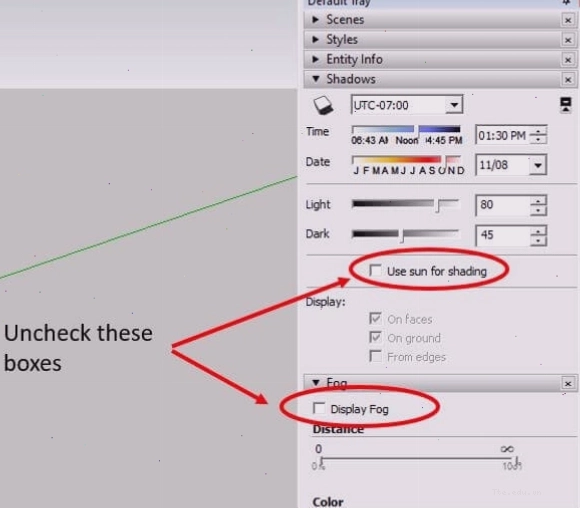
Các tùy chọn hiển thị bóng đổ (Shadows) và sương mù (Fog) có thể làm chậm hiệu suất, đặc biệt là trong các mô hình phức tạp. Tắt chúng đi khi bạn không cần thiết cho việc thiết kế hoặc trình bày sẽ giúp tăng tốc độ xử lý đáng kể.
7. Sử dụng Plugin hỗ trợ làm nhẹ file
Có nhiều plugin SketchUp được thiết kế chuyên biệt để tối ưu hóa và làm nhẹ file trong SketchUp. Ví dụ, plugin Skimp (trước đây là CleanUp³) có khả năng tự động hóa quy trình dọn dẹp, loại bỏ các yếu tố thừa như các bề mặt bị lỗi, các cạnh không được kết nối, các đối tượng trùng lặp, v.v.
Plugin Skimp là một công cụ mạnh mẽ giúp:
- Loại bỏ các đa giác không cần thiết.
- Làm sạch các lỗi hình học.
- Tối ưu hóa các thành phần (components).
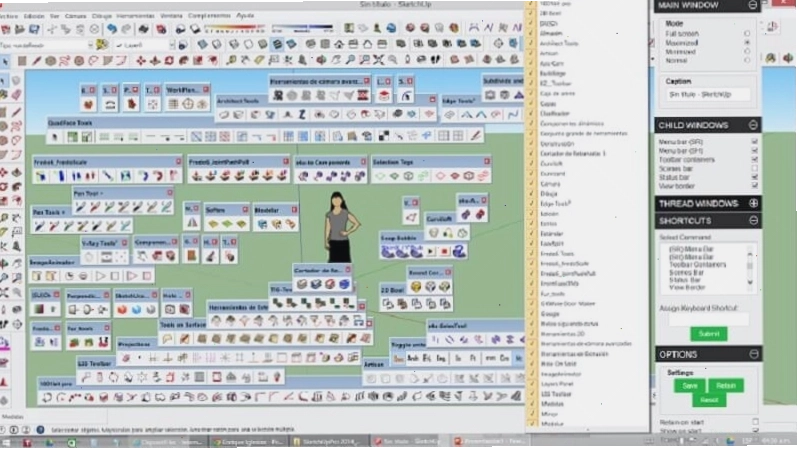
8. Tắt các plugin không cần thiết
Giống như bất kỳ phần mềm nào, việc chạy quá nhiều plugin cùng lúc trong SketchUp có thể làm tiêu tốn tài nguyên hệ thống và ảnh hưởng đến hiệu suất. Hãy kiểm tra danh sách các plugin đang hoạt động và tắt đi những cái bạn không sử dụng trong phiên làm việc hiện tại. Điều này góp phần làm nhẹ file SketchUp bằng cách giảm tải cho phần mềm.
9. Quản lý Layer hiệu quả
Sử dụng Layer một cách khoa học giúp bạn dễ dàng quản lý các đối tượng trong mô hình. Tuy nhiên, việc tạo ra quá nhiều Layer không cần thiết hoặc gán đối tượng vào sai Layer có thể gây nhầm lẫn và làm tăng dung lượng file một cách gián tiếp. Hãy đảm bảo rằng mỗi Layer chỉ chứa các đối tượng liên quan và loại bỏ các Layer trống hoặc không sử dụng.
10. Chia nhỏ mô hình lớn
Đối với các dự án cực kỳ lớn, việc chia nhỏ mô hình thành các phần nhỏ hơn và liên kết chúng lại với nhau bằng các file tham chiếu (references) có thể là một giải pháp hiệu quả. Điều này không chỉ giúp làm nhẹ file SketchUp mà còn cải thiện khả năng quản lý và làm việc nhóm.
Kết luận về việc tối ưu hóa dung lượng file SketchUp
Việc áp dụng đồng bộ các phương pháp trên sẽ giúp bạn đạt được hiệu quả rõ rệt trong việc làm nhẹ file SketchUp. Bằng cách quản lý chặt chẽ các yếu tố từ Style, vật liệu, texture, đến các plugin và cấu trúc mô hình, bạn có thể đảm bảo rằng quá trình làm việc với SketchUp luôn diễn ra mượt mà và hiệu quả, ngay cả với những dự án phức tạp nhất. Hãy bắt đầu áp dụng ngay hôm nay để nâng cao năng suất làm việc của bạn!