
Trong quá trình làm việc với bảng tính Excel, việc làm tròn số là một thao tác thường xuyên và vô cùng quan trọng. Dù bạn đang xử lý dữ liệu tài chính, thống kê hay bất kỳ loại số liệu nào, hiểu rõ cách làm tròn số trong Excel sẽ giúp dữ liệu trở nên gọn gàng, dễ đọc và chính xác hơn. Bài viết này sẽ đi sâu vào các phương pháp làm tròn số phổ biến, từ những hàm cơ bản đến các kỹ thuật nâng cao, đảm bảo bạn có thể áp dụng hiệu quả cho mọi nhu cầu.
ROUND, ROUNDUP, và ROUNDDOWN là công cụ chính. ROUND làm tròn theo quy tắc toán học thông thường, ROUNDUP luôn làm tròn lên, còn ROUNDDOWN luôn làm tròn xuống. Việc lựa chọn hàm phù hợp phụ thuộc vào yêu cầu cụ thể của bạn về cách xử lý phần thập phân hoặc các vị trí làm tròn khác.Hiểu rõ các hàm làm tròn số cơ bản trong Excel
Microsoft Excel cung cấp một bộ công cụ mạnh mẽ để thực hiện việc làm tròn số. Ba hàm cơ bản nhất mà bạn cần nắm vững là ROUND, ROUNDUP và ROUNDDOWN. Mỗi hàm có chức năng riêng biệt, giúp bạn kiểm soát việc làm tròn số một cách chi tiết.
1. Hàm ROUND: Làm tròn theo quy tắc toán học
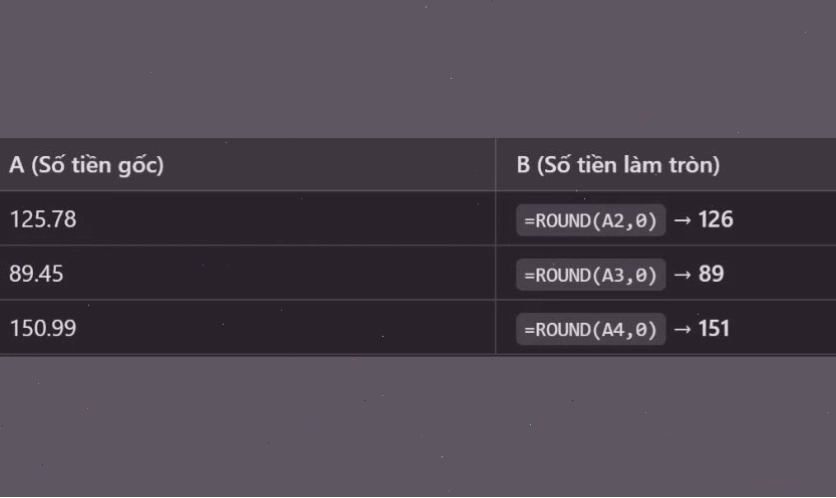
Hàm ROUND là hàm làm tròn phổ biến nhất, hoạt động dựa trên quy tắc làm tròn toán học thông thường: nếu chữ số ở vị trí tiếp theo nhỏ hơn 5 thì làm tròn xuống, nếu lớn hơn hoặc bằng 5 thì làm tròn lên.
Cú pháp: ROUND(number, num_digits)
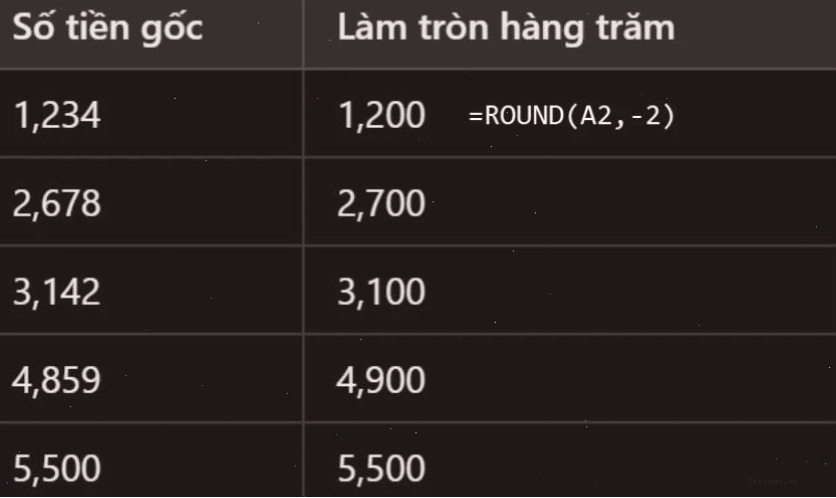
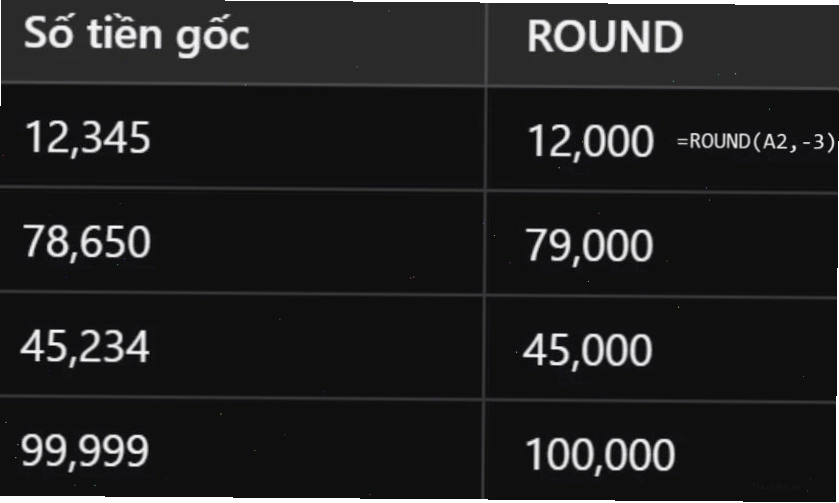
number: Số hoặc tham chiếu đến ô chứa số bạn muốn làm tròn.num_digits: Số chữ số bạn muốn giữ lại sau dấu phẩy. Nếu là 0, số sẽ được làm tròn đến số nguyên gần nhất. Nếu là số dương, làm tròn đến vị trí thập phân đó. Nếu là số âm, làm tròn đến hàng chục, hàng trăm, v.v.
Ví dụ:
=ROUND(123.456, 2)trả về 123.46=ROUND(123.456, 0)trả về 123=ROUND(123.456, -1)trả về 120
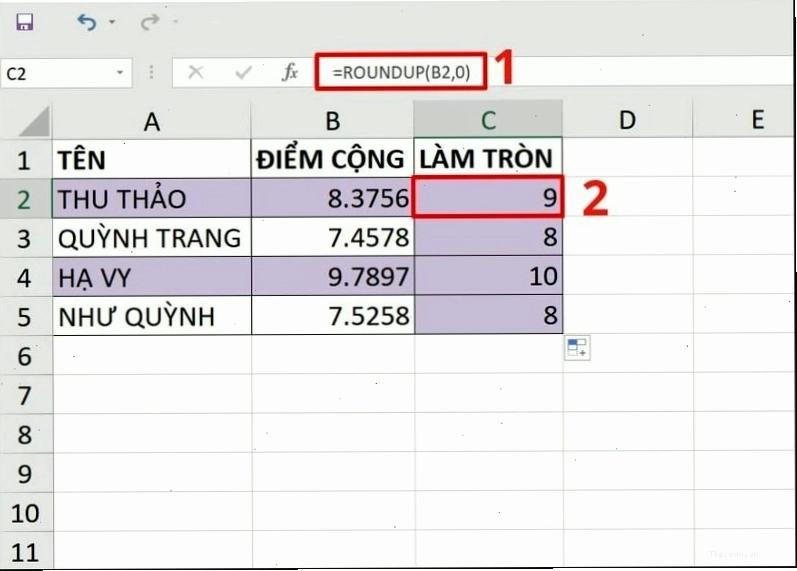
2. Hàm ROUNDUP: Luôn làm tròn lên
Trong một số trường hợp, bạn cần đảm bảo số luôn được làm tròn lên, bất kể chữ số tiếp theo là gì. Hàm ROUNDUP sẽ giúp bạn thực hiện điều này.
Cú pháp: ROUNDUP(number, num_digits)
Các tham số number và num_digits có ý nghĩa tương tự như hàm ROUND.
Ví dụ:
=ROUNDUP(123.451, 2)trả về 123.46=ROUNDUP(123.450, 2)trả về 123.45=ROUNDUP(123.456, 0)trả về 124
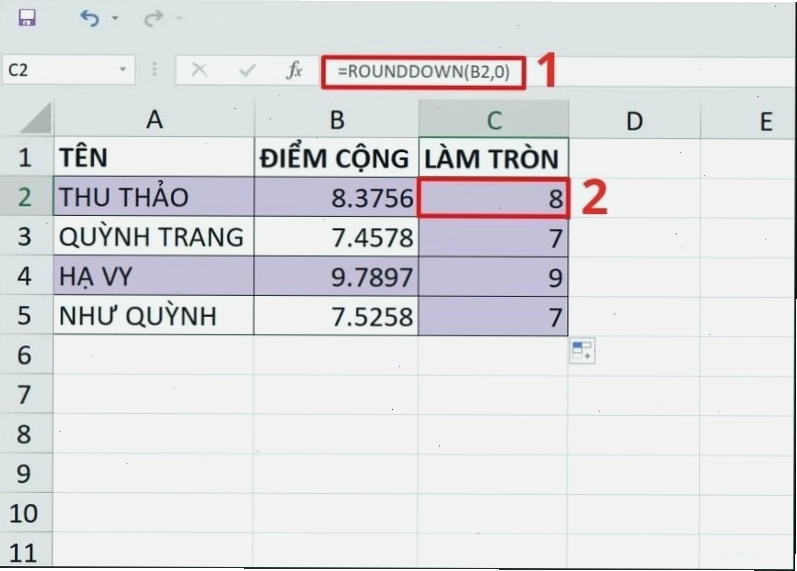
3. Hàm ROUNDDOWN: Luôn làm tròn xuống
Ngược lại với ROUNDUP, hàm ROUNDDOWN sẽ luôn làm tròn số về phía giá trị 0, nghĩa là làm tròn xuống.
Cú pháp: ROUNDDOWN(number, num_digits)
Các tham số có ý nghĩa tương tự.
Ví dụ:
=ROUNDDOWN(123.459, 2)trả về 123.45=ROUNDDOWN(123.450, 2)trả về 123.45=ROUNDDOWN(123.789, 0)trả về 123
Các phương pháp làm tròn số nâng cao trong Excel
Ngoài ba hàm cơ bản, Excel còn cung cấp nhiều cách làm tròn số khác nhau, đáp ứng các yêu cầu đặc thù.
1. Làm tròn số đến 0.5 hoặc các bội số khác
Đôi khi, bạn cần làm tròn số theo các ngưỡng tùy chỉnh, ví dụ như làm tròn đến 0.5 gần nhất. Bạn có thể kết hợp hàm ROUND với các phép toán khác.
Ví dụ: Làm tròn đến 0.5 gần nhất:
Giả sử bạn có số 123.67 trong ô A1. Để làm tròn đến 0.5 gần nhất, bạn có thể dùng công thức:
=ROUND(A1*2, 0)/2
Kết quả sẽ là 123.5.
Tương tự, để làm tròn đến 10 gần nhất, bạn có thể dùng:
=ROUND(A1, -1)
Hoặc để làm tròn đến bội số của 10, sử dụng:
=ROUND(A1/10, 0)*10
2. Làm tròn số trong Excel không dùng hàm
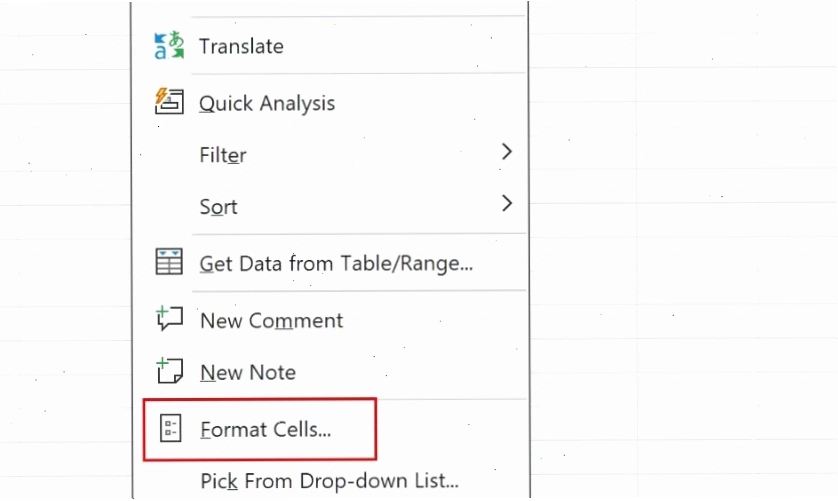
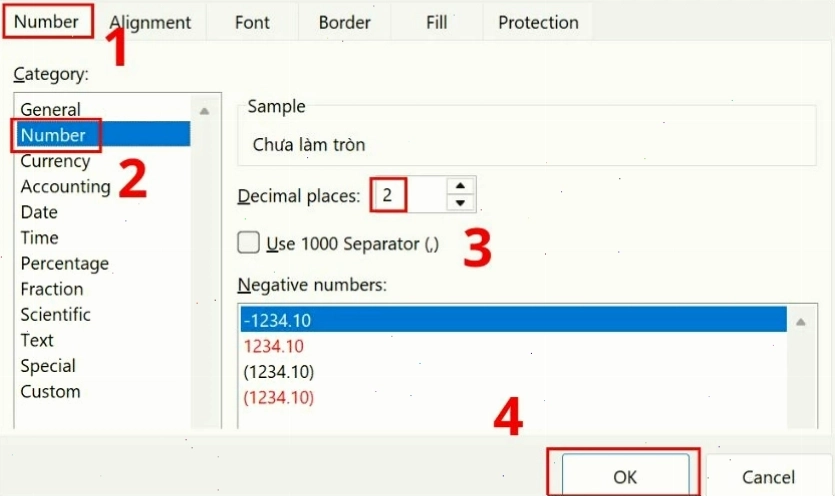
Nếu bạn không muốn sử dụng công thức, Excel cho phép bạn định dạng số để hiển thị kết quả làm tròn mà không thay đổi giá trị gốc.
Các bước thực hiện:
- Chọn ô hoặc vùng dữ liệu bạn muốn định dạng.
- Nhấp chuột phải và chọn Format Cells (Định dạng Ô).
- Trong hộp thoại Format Cells, chọn tab Number (Số).
- Chọn danh mục Number hoặc Currency (Tiền tệ).
- Trong mục Decimal places (Số vị trí thập phân), nhập số chữ số bạn muốn hiển thị.
Cách này chỉ thay đổi cách số được hiển thị, không làm thay đổi giá trị thực tế của ô. Nếu bạn cần sử dụng giá trị đã làm tròn trong các phép tính khác, bạn vẫn nên dùng các hàm làm tròn.
3. Các hàm làm tròn khác: ROUNDUP, ROUNDDOWN, MROUND, TRUNC
Bên cạnh ROUND, Excel còn cung cấp các hàm hữu ích khác:
- MROUND(number, multiple): Làm tròn một số đến bội số gần nhất của một số khác. Ví dụ:
=MROUND(132, 10)trả về 130,=MROUND(138, 10)trả về 140. - TRUNC(number, [num_digits]): Cắt bỏ phần thập phân của một số mà không làm tròn.
=TRUNC(123.789, 2)trả về 123.78.
Khi nào nên sử dụng từng loại hàm làm tròn?
Việc lựa chọn hàm làm tròn phù hợp phụ thuộc vào mục đích sử dụng dữ liệu của bạn.
| Loại hàm/Phương pháp | Trường hợp sử dụng | Lưu ý |
|---|---|---|
| ROUND | Làm tròn số thông thường theo quy tắc toán học, ví dụ: tính trung bình, làm tròn báo cáo tài chính. | Là phương pháp làm tròn phổ biến nhất. |
| ROUNDUP | Luôn cần làm tròn lên, ví dụ: tính chi phí khi mua hàng theo lô, làm tròn số lượng nhân viên cần tuyển. | Đảm bảo bạn không bị thiếu hụt. |
| ROUNDDOWN | Luôn cần làm tròn xuống, ví dụ: tính lợi nhuận thực tế sau khi trừ chi phí, làm tròn số lượng sản phẩm có thể sản xuất. | Giữ nguyên giá trị thấp nhất có thể. |
| TRUNC | Cắt bỏ phần thập phân mà không quan tâm đến giá trị làm tròn, ví dụ: chỉ lấy phần nguyên của một số. | Khác với ROUNDDOWN ở chỗ TRUNC cắt bỏ hoàn toàn phần thập phân. |
| MROUND | Làm tròn đến bội số gần nhất, ví dụ: làm tròn giờ làm việc, làm tròn giá tiền đến hàng chục/trăm. | Hữu ích cho việc làm tròn theo các đơn vị cụ thể. |
| Định dạng ô (Format Cells) | Chỉ thay đổi cách hiển thị số mà không ảnh hưởng đến giá trị thực tế. | Không phù hợp nếu cần sử dụng giá trị đã làm tròn cho các phép tính tiếp theo. |
Lời khuyên chuyên gia về làm tròn số trong Excel
Để tối ưu hóa việc sử dụng các hàm làm tròn trong Excel, hãy luôn ghi nhớ những điểm sau:
- Xác định rõ yêu cầu: Bạn cần làm tròn lên, xuống hay theo quy tắc toán học? Bạn muốn làm tròn đến vị trí thập phân nào hay bội số nào?
- Kiểm tra định dạng ô: Đảm bảo ô chứa số của bạn được định dạng là Number hoặc Currency, tránh định dạng Text có thể gây lỗi.
- Hiểu sự khác biệt: Luôn phân biệt rõ
ROUND,ROUNDUP,ROUNDDOWNvàTRUNCđể áp dụng đúng trường hợp. - Thử nghiệm với các ví dụ: Thực hành với các số liệu khác nhau để hiểu rõ cách hoạt động của từng hàm.
Nắm vững cách làm tròn số trong Excel không chỉ giúp bạn xử lý dữ liệu hiệu quả mà còn thể hiện sự chuyên nghiệp trong công việc. Hãy áp dụng ngay những kiến thức này để nâng cao năng suất và độ chính xác cho bảng tính của bạn.