
Trong thời đại công nghệ số phát triển vượt bậc, việc sử dụng các ứng dụng văn phòng trên điện thoại di động đã trở nên vô cùng phổ biến và tiện lợi. Đặc biệt, nhu cầu cách làm word trên điện thoại ngày càng tăng cao, phục vụ cho cả công việc, học tập lẫn cuộc sống cá nhân. Bài viết này sẽ cung cấp hướng dẫn chi tiết về cách tạo và chỉnh sửa file Word ngay trên chiếc điện thoại của bạn.
Các bước chính: Tải ứng dụng -> Mở ứng dụng và đăng nhập (tùy chọn) -> Tạo tài liệu mới hoặc mở file có sẵn -> Soạn thảo và chỉnh sửa -> Lưu hoặc xuất file.
Vì sao nên sử dụng Microsoft Word trên điện thoại?
Microsoft Word là một trong những công cụ xử lý văn bản mạnh mẽ và phổ biến nhất thế giới. Phiên bản dành cho di động vẫn giữ nguyên các tính năng cốt lõi, cho phép người dùng thực hiện mọi thao tác từ cơ bản đến nâng cao một cách dễ dàng. Tạo file word trên điện thoại chưa bao giờ thuận tiện đến thế, dù bạn đang sử dụng iPhone hay các dòng máy Android như Samsung.
Các tính năng nổi bật của Microsoft Word trên di động
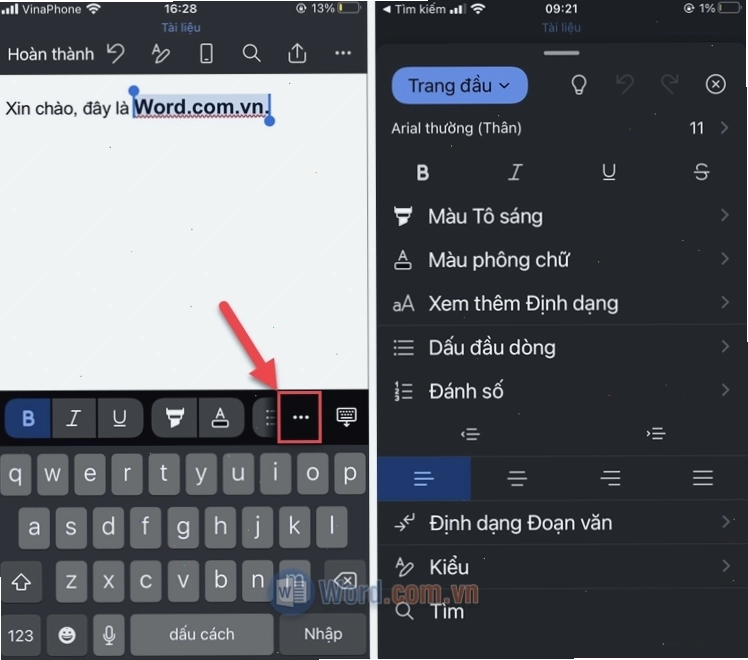
- Soạn thảo và định dạng văn bản: Cung cấp đầy đủ các công cụ như thay đổi font chữ, cỡ chữ, màu sắc, căn lề, tạo danh sách, bảng biểu, chèn hình ảnh, ký tự đặc biệt,...
- Chỉnh sửa mọi lúc mọi nơi: Cho phép bạn mở, xem và chỉnh sửa tài liệu ngay cả khi không có kết nối internet (với các file đã tải về máy).
- Cộng tác thời gian thực: Dễ dàng chia sẻ tài liệu và cộng tác với đồng nghiệp, bạn bè, xem được các thay đổi theo thời gian thực.
- Tương thích cao: Mở và lưu các định dạng file Office quen thuộc (.docx, .doc, .pdf,...).
- Hỗ trợ nhiều ngôn ngữ: Bao gồm cả tiếng Việt và hơn 32 ngôn ngữ khác.
Hướng dẫn chi tiết cách làm Word trên điện thoại iPhone
Đối với người dùng iPhone, việc cài đặt và sử dụng Word rất đơn giản thông qua App Store.
- Tải ứng dụng: Truy cập App Store, tìm kiếm 'Microsoft Word' và nhấn tải về.
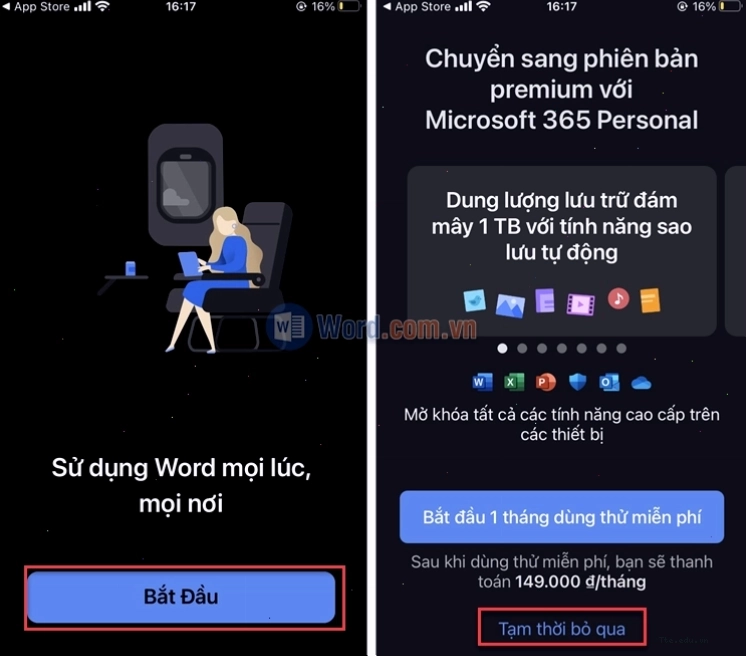
- Mở ứng dụng: Sau khi cài đặt, mở ứng dụng Word trên màn hình chính.
- Đăng nhập (tùy chọn): Bạn có thể đăng nhập bằng tài khoản Microsoft để đồng bộ dữ liệu và truy cập các tính năng nâng cao, hoặc chọn bỏ qua để sử dụng các chức năng cơ bản.
- Tạo tài liệu mới: Nhấn vào biểu tượng dấu '+' hoặc 'Tạo' để bắt đầu một văn bản trống hoặc chọn mẫu có sẵn.
- Soạn thảo và chỉnh sửa: Sử dụng các công cụ trên thanh công cụ để định dạng văn bản, thêm hình ảnh, bảng biểu...
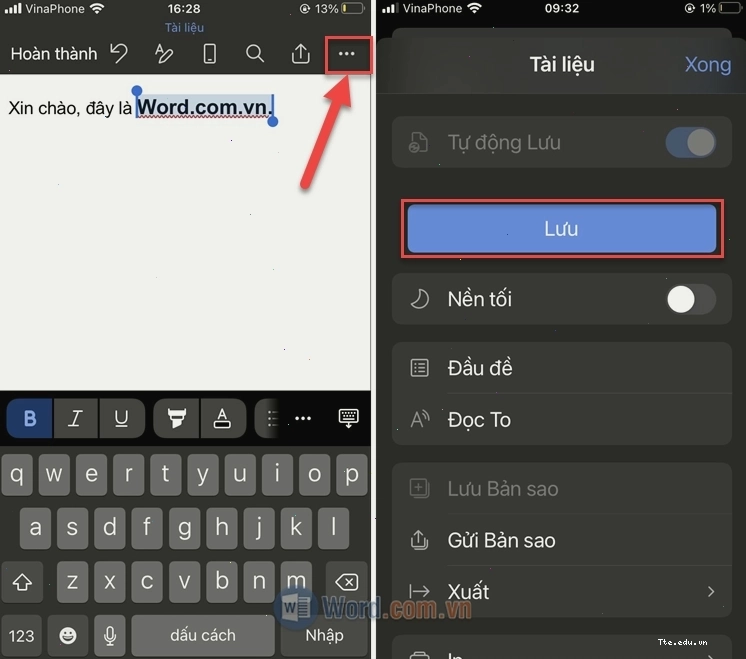
- Lưu file: Nhấn vào biểu tượng 'Menu' (thường là ba dấu chấm hoặc ba gạch ngang), chọn 'Lưu' hoặc 'Xuất' để lưu tài liệu vào bộ nhớ máy hoặc các dịch vụ đám mây.
Cách làm Word trên điện thoại Samsung và các thiết bị Android khác
Quy trình thực hiện trên điện thoại Samsung hay các thiết bị Android khác tương tự như trên iPhone, chỉ khác biệt ở kho ứng dụng.
- Tải ứng dụng: Mở Google Play Store, tìm kiếm 'Microsoft Word' và cài đặt.
- Mở và sử dụng: Thực hiện các bước tương tự như hướng dẫn dành cho iPhone: mở ứng dụng, đăng nhập (nếu muốn), tạo/mở file, soạn thảo, chỉnh sửa và lưu trữ.
Với cách làm word trên điện thoại miễn phí này, bạn hoàn toàn có thể chủ động trong việc tạo ra các loại văn bản khác nhau như CV, đơn xin việc, bài luận, báo cáo, hay thậm chí là các bài blog cá nhân.
Lưu ý quan trọng khi soạn thảo văn bản trên điện thoại
Để quá trình sử dụng Word trên điện thoại diễn ra suôn sẻ và hiệu quả, bạn nên lưu ý một số điểm sau:
- Kiểm tra định dạng: Sau khi soạn thảo, đặc biệt khi chuyển đổi giữa các thiết bị, hãy kiểm tra lại định dạng của tài liệu để đảm bảo mọi thứ hiển thị chính xác.
- Sử dụng chế độ xem phù hợp: Ứng dụng Word trên điện thoại có nhiều chế độ xem khác nhau (chế độ đọc, chế độ chỉnh sửa, chế độ bố cục trang in). Hãy chọn chế độ phù hợp với nhu cầu của bạn.
- Bảo mật tài liệu: Nếu làm việc với các tài liệu nhạy cảm, hãy cân nhắc sử dụng tính năng khóa ứng dụng hoặc mật khẩu cho file Word.
- Dọn dẹp dung lượng: Ứng dụng Word và các tệp tin có thể chiếm một lượng dung lượng nhất định trên điện thoại. Hãy định kỳ xóa bớt các file không cần thiết hoặc dọn dẹp bộ nhớ cache của ứng dụng.
Tận dụng Copilot trong Word nếu có Microsoft 365
Đối với người dùng đăng ký gói Microsoft 365, ứng dụng Word trên điện thoại còn tích hợp Copilot – một trợ lý AI mạnh mẽ. Copilot có thể hỗ trợ bạn trong việc tóm tắt văn bản, tạo dàn ý, viết lại nội dung hoặc thậm chí là soạn thảo email chuyên nghiệp, giúp nâng cao năng suất làm việc đáng kể.
Kết luận
Việc nắm vững cách làm word trên điện thoại, dù là iPhone hay Samsung, đã trở thành một kỹ năng cần thiết trong thời đại số. Với ứng dụng Microsoft Word, bạn có thể dễ dàng tạo, chỉnh sửa và chia sẻ tài liệu mọi lúc, mọi nơi, biến chiếc điện thoại thông minh thành một văn phòng di động thực thụ. Hãy bắt tay vào thực hành ngay hôm nay để trải nghiệm sự tiện lợi mà công cụ này mang lại!