
Quay màn hình iPhone là một tính năng hữu ích giúp bạn ghi lại các hoạt động trên thiết bị, từ việc tạo video hướng dẫn đến lưu giữ khoảnh khắc đáng nhớ. Trong bài viết này, chúng tôi sẽ hướng dẫn bạn cách thực hiện đơn giản và nhanh chóng nhất.
Giới thiệu
Quay màn hình iPhone là một tính năng tuyệt vời cho phép người dùng ghi lại mọi hoạt động trên thiết bị của mình. Tính năng này rất dễ sử dụng và có thể giúp bạn chia sẻ thông tin một cách hiệu quả.
Quay màn hình iPhone đóng vai trò quan trọng trong việc tạo video hướng dẫn, chia sẻ thông tin và ghi lại những khoảnh khắc đáng nhớ.
Bằng cách ghi lại màn hình, bạn có thể truyền đạt thông điệp một cách sinh động hơn, giúp người xem dễ dàng hiểu và tiếp thu thông tin.
Việc quay màn hình iPhone mà không cần đến ứng dụng thứ ba mang lại nhiều lợi ích. Đầu tiên, nó rất tiện lợi, bạn chỉ cần vài bước đơn giản để bắt đầu.
Thứ hai, việc này giúp tiết kiệm bộ nhớ trên thiết bị, vì bạn không cần tải thêm ứng dụng nặng nề, giảm thiểu sự cồng kềnh và tiết kiệm dung lượng lưu trữ quý giá.
Cách bật tính năng quay màn hình trên iPhone
Kiểm tra phiên bản iOS
Để sử dụng tính năng quay màn hình, bạn cần đảm bảo rằng iPhone của mình đang chạy phiên bản iOS 11 hoặc mới hơn. Để kiểm tra phiên bản iOS hiện tại, hãy làm theo các bước sau:
Mở Cài đặt trên iPhone của bạn.
Cuộn xuống và chọn Cài đặt chung.
Chọn Giới thiệu.
Tìm phiên bản iOS ở phần “Phiên bản phần mềm”. Nếu phiên bản iOS của bạn là 11 hoặc mới hơn, bạn có thể sử dụng tính năng quay màn hình.
Bật tính năng quay màn hình trong Cài đặt
Để bật tính năng quay màn hình, hãy làm theo các bước sau:
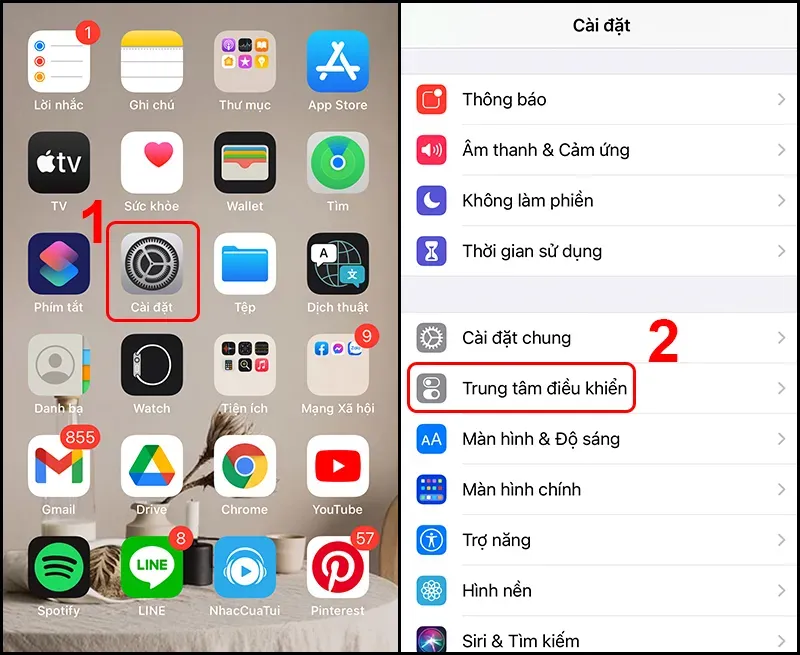
Mở Cài đặt trên iPhone.
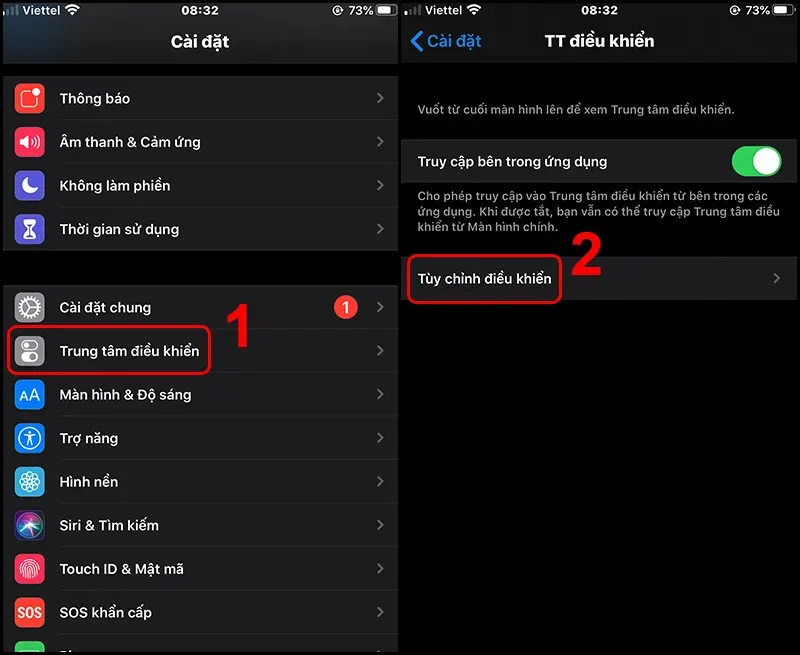
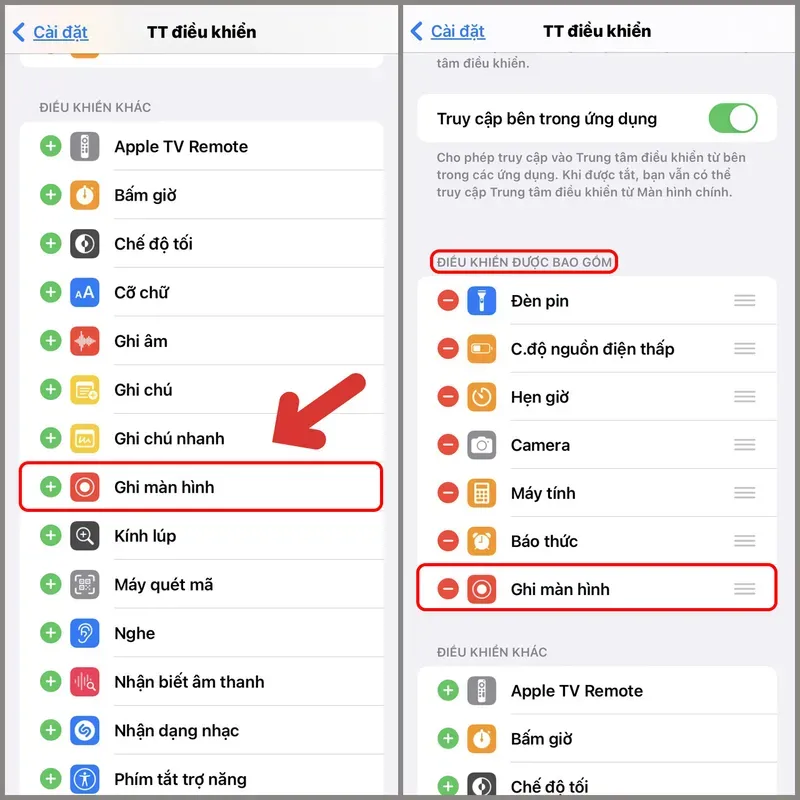
Cuộn xuống và chọn Trung tâm điều khiển.
Chọn Tùy chỉnh điều khiển.
Trong danh sách “Khác”, tìm Quay màn hình và nhấn vào biểu tượng dấu cộng (+) bên cạnh nó để thêm vào Trung tâm điều khiển.
Bây giờ, tính năng quay màn hình đã được bật và bạn có thể truy cập nó từ Trung tâm điều khiển.
Cách quay màn hình iPhone
Để quay màn hình iPhone, bạn có thể sử dụng Control Center, một cách đơn giản và nhanh chóng để ghi lại mọi hoạt động trên màn hình.
Đầu tiên, mở Control Center bằng cách vuốt từ góc trên bên phải màn hình xuống đối với iPhone X và các mẫu mới hơn, hoặc vuốt từ dưới cùng của màn hình lên đối với iPhone 8 trở xuống.
Tiếp theo, tìm biểu tượng hình tròn có một vòng tròn bên trong (biểu tượng quay màn hình). Nếu không thấy biểu tượng này, bạn có thể thêm nó vào Control Center trong phần cài đặt.
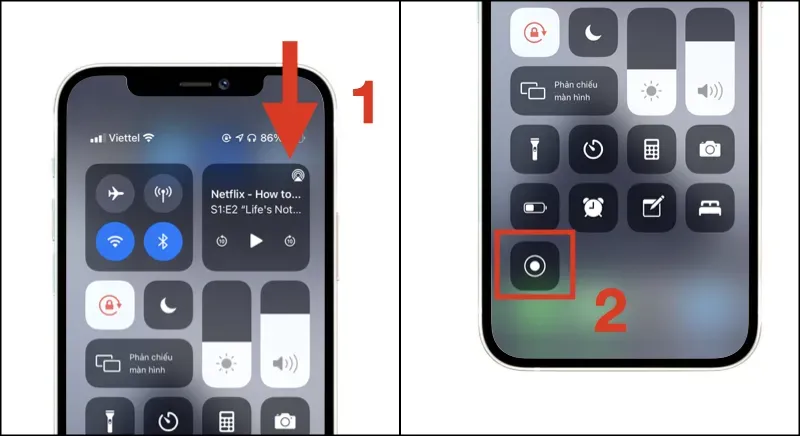
Khi đã mở Control Center và chọn biểu tượng quay màn hình, bạn chỉ cần nhấn vào biểu tượng đó để bắt đầu ghi. Một đếm ngược 3 giây sẽ xuất hiện trước khi quá trình quay bắt đầu.
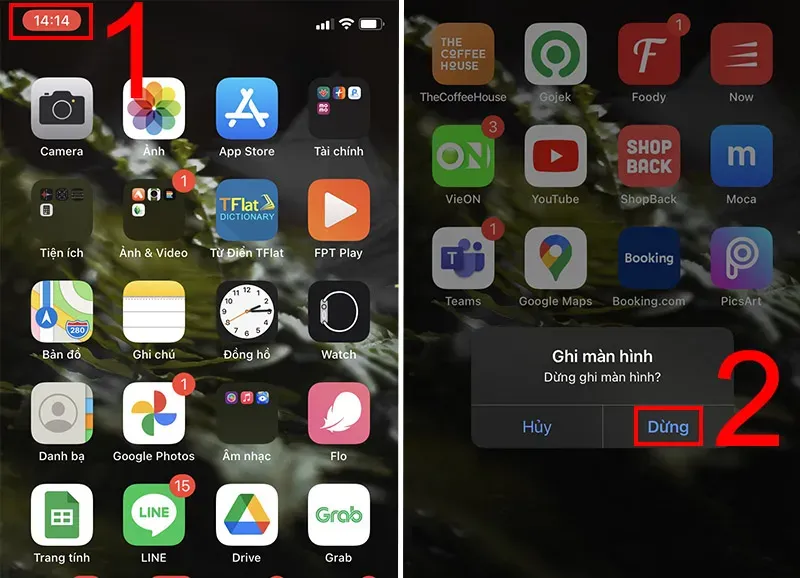
Bạn có thể quay bất cứ hoạt động nào trên màn hình, từ ứng dụng đến màn hình chính. Để dừng quay màn hình, bạn có thể mở lại Control Center và nhấn vào biểu tượng quay màn hình lần nữa, hoặc chạm vào thanh màu đỏ ở phía trên cùng màn hình và chọn "Dừng".
Video quay màn hình sẽ được lưu tự động vào ứng dụng Ảnh, từ đó bạn có thể xem, chỉnh sửa hoặc chia sẻ với người khác.
Cách tùy chỉnh quay màn hình
Khi quay màn hình trên iPhone, bạn có thể tùy chỉnh một số thiết lập để cải thiện trải nghiệm. Đầu tiên, bạn có thể thêm âm thanh vào video quay màn hình.
Để bật hoặc tắt âm thanh, hãy mở Trung tâm điều khiển bằng cách vuốt xuống từ góc trên bên phải màn hình (đối với iPhone có Face ID) hoặc vuốt lên từ đáy màn hình (đối với iPhone có nút Home).
Tìm biểu tượng Quay màn hình (hình tròn có dấu chấm bên trong), nhấn và giữ để mở menu tùy chọn. Tại đây, bạn sẽ thấy biểu tượng micro ở góc dưới bên trái. Nhấn vào biểu tượng này để bật âm thanh từ micro (biểu tượng sẽ chuyển sang màu đỏ) hoặc nhấn lại để tắt âm thanh.
Sau khi đã chọn âm thanh theo ý muốn, nhấn vào "Bắt đầu quay" để bắt đầu quá trình quay màn hình.
Sau khi quay xong, bạn có thể chỉnh sửa video để cắt bỏ các phần không cần thiết hoặc thêm hiệu ứng. Để chỉnh sửa video, hãy mở Thư viện ảnh và tìm video vừa quay. Nhấn vào video để xem, sau đó chọn "Chỉnh sửa" ở góc trên bên phải màn hình.
Tại đây, bạn có thể cắt video bằng cách kéo hai thanh trượt ở đầu và cuối để loại bỏ các phần không mong muốn.
Ngoài ra, bạn cũng có thể thêm bộ lọc bằng cách nhấn vào biểu tượng bộ lọc và điều chỉnh âm lượng bằng cách kéo thanh trượt âm thanh.
Khi đã hoàn tất việc chỉnh sửa, nhấn vào "Xong" để lưu các thay đổi. Vậy là bạn đã hoàn tất việc tùy chỉnh quay màn hình và chỉnh sửa video!
Lưu trữ và chia sẻ video quay màn hình
Sau khi quay màn hình trên iPhone, video sẽ tự động được lưu vào thư viện ảnh. Để xem video này, bạn chỉ cần mở ứng dụng Ảnh, và trong mục "Video", bạn sẽ thấy video quay màn hình của mình. Từ đây, bạn có thể xem lại hoặc chỉnh sửa nếu cần.
Để chia sẻ video qua các ứng dụng khác, bạn có thể dễ dàng thực hiện bằng cách nhấn vào video trong ứng dụng Ảnh, sau đó chọn biểu tượng chia sẻ (hình vuông có mũi tên hướng lên).
Bạn sẽ thấy một danh sách các ứng dụng có thể chia sẻ. Các lựa chọn chia sẻ phổ biến bao gồm Messenger, Email, và các mạng xã hội như Facebook, Instagram hay Twitter.
Chỉ cần chọn ứng dụng mong muốn, nhập thông điệp kèm theo (nếu cần) và nhấn "Gửi" để chia sẻ video với bạn bè hoặc người thân.
Việc lưu trữ và chia sẻ video quay màn hình trở nên dễ dàng, giúp bạn ghi lại những khoảnh khắc đáng nhớ và chia sẻ chúng với mọi người.
Một số mẹo và lưu ý khi quay màn hình
Khi quay màn hình trên iPhone, có một số mẹo và lưu ý giúp bạn có được video chất lượng tốt hơn. Đầu tiên, hãy đảm bảo rằng không có thông báo làm gián đoạn trong quá trình quay.
Để làm điều này, bạn có thể bật chế độ Không làm phiền trước khi bắt đầu quay. Chế độ này sẽ ngăn chặn các cuộc gọi, tin nhắn và thông báo từ ứng dụng khác xuất hiện trên màn hình, giúp video của bạn trở nên mượt mà và chuyên nghiệp hơn.
Ngoài ra, để tối ưu hóa hiệu suất khi quay màn hình, hãy đóng các ứng dụng không cần thiết đang chạy ngầm. Điều này không chỉ giúp giảm thiểu tình trạng lag hoặc giật hình mà còn tiết kiệm pin cho thiết bị.
Bạn cũng nên đảm bảo rằng thiết bị có đủ dung lượng bộ nhớ để lưu video sau khi quay. Cuối cùng, nếu bạn dự định quay một video dài, hãy kiểm tra tình trạng pin và sạc đầy thiết bị trước khi bắt đầu. Thực hiện các mẹo này sẽ giúp bạn có được trải nghiệm quay màn hình tốt nhất và tạo ra những video chất lượng cao.
Với các bước đơn giản trên, bạn đã có thể quay màn hình iPhone một cách dễ dàng. Hãy thử ngay và chia sẻ những video thú vị của bạn với bạn bè!