
Bạn muốn chia sẻ wifi từ iPhone của mình mà không cần phải nhập mật khẩu mỗi lần? Bài viết này sẽ hướng dẫn bạn cách share wifi iPhone đơn giản và nhanh chóng, giúp bạn tiết kiệm thời gian và công sức.
Điều kiện để có thể chia sẻ WiFi trên iPhone
Đầu tiên, đảm bảo cả hai iPhone đều đang trong trạng thái mở khóa và được đặt gần nhau để quá trình chia sẻ có thể diễn ra thuận lợi.
Cả hai thiết bị đều cần phải bật Wi-Fi và Bluetooth. Trong đó, một chiếc iPhone đã được kết nối sẵn với mạng Wi-Fi mà bạn muốn chia sẻ.
Tiếp theo, hãy kiểm tra kỹ địa chỉ email sử dụng cho ID Apple của cả hai máy. Địa chỉ email này cần được lưu trong danh bạ của nhau để tính năng chia sẻ Wi-Fi hoạt động chính xác.
Đồng thời, cả hai iPhone phải được đăng nhập vào tài khoản iCloud để đảm bảo khả năng kết nối và chia sẻ mạng giữa hai thiết bị.
Cuối cùng, hãy chắc chắn rằng cả hai thiết bị đều đang chạy phiên bản iOS mới nhất, ít nhất từ iOS 11 trở lên, để hỗ trợ tính năng chia sẻ Wi-Fi một cách mượt mà và hiệu quả.
Cách chia sẻ WiFi trên iPhone
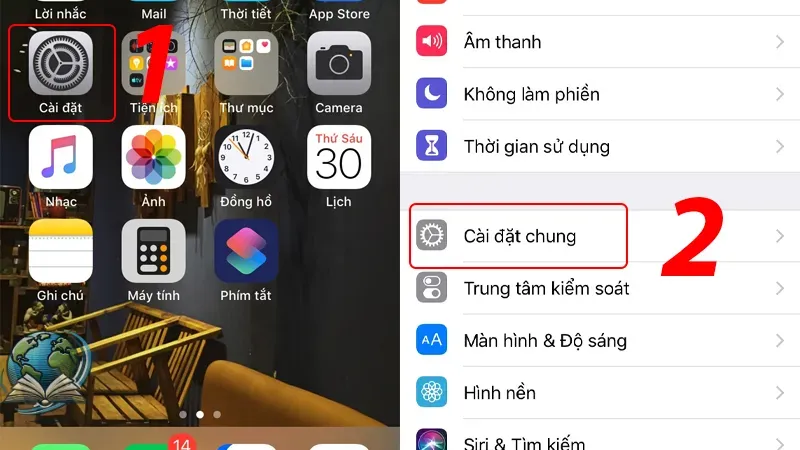
Bước 1: Trước tiên, truy cập vào ứng dụng Cài đặt trên iPhone của bạn. Sau đó, kéo xuống và chọn mục Cài đặt chung để bắt đầu quá trình cấu hình chia sẻ Wi-Fi.
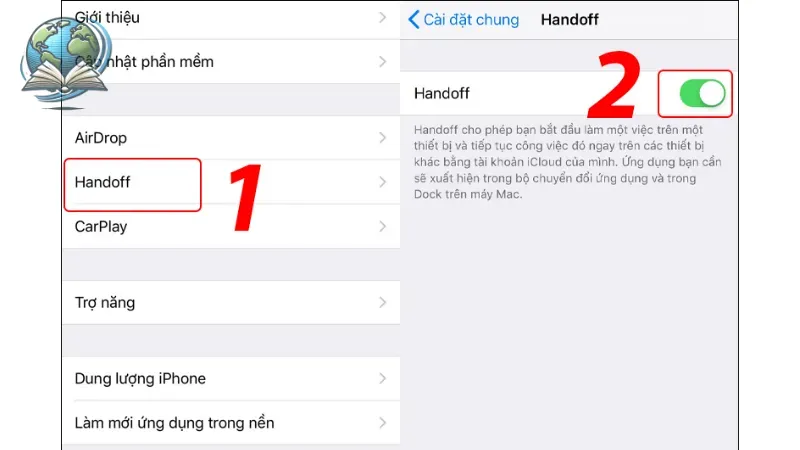
Bước 2: Trong Cài đặt chung, tìm và nhấn vào mục Handoff. Đây là tính năng cho phép các thiết bị Apple làm việc liền mạch với nhau. Để đảm bảo việc chia sẻ Wi-Fi diễn ra suôn sẻ, hãy gạt nút để bật tính năng Handoff.
Bước 3: Bật Bluetooth trên cả hai thiết bị iPhone. Điều này rất quan trọng vì Bluetooth cần được kích hoạt để hai iPhone có thể phát hiện và kết nối với nhau. Đặt hai thiết bị ở gần nhau để việc chia sẻ diễn ra nhanh chóng và thuận tiện hơn.
Bước 4: Trên iPhone cần kết nối Wi-Fi, vào mục Cài đặt, chọn Wi-Fi và nhấn vào tên mạng Wi-Fi mà chiếc iPhone còn lại đã kết nối.
Khi đó, trên iPhone đã kết nối mạng Wi-Fi, một thông báo sẽ hiện lên với nội dung: “Bạn có muốn chia sẻ mật khẩu Wi-Fi cho thiết bị này không?”. Tại đây, bạn chỉ cần nhấn vào Chia sẻ Mật khẩu để truyền mật khẩu Wi-Fi cho iPhone cần kết nối.
Bước 5: Sau khi nhấn Chia sẻ Mật khẩu, quá trình truyền tải sẽ diễn ra trong vài giây.
Khi chia sẻ thành công, bạn sẽ thấy thông báo “Đã chia sẻ thành công mật khẩu Wi-Fi của bạn” hiển thị trên màn hình. Cuối cùng, chỉ cần nhấn Xong để kết thúc quá trình.
Lúc này, iPhone được chia sẻ đã có thể kết nối và sử dụng mạng Wi-Fi mà không cần nhập mật khẩu thủ công, giúp tiết kiệm thời gian và tiện lợi hơn trong việc truy cập internet.
Cách thức hoạt động của tính năng chia sẻ mật khẩu WiFi trên iPhone
Được giới thiệu lần đầu trong phiên bản iOS 11, tính năng chia sẻ mật khẩu Wi-Fi trên iPhone hoạt động dựa trên kết nối Bluetooth và nhận diện tài khoản ID Apple giữa hai thiết bị iPhone đặt gần nhau.
Có thể hiểu rằng tất cả mật khẩu Wi-Fi đều được lưu trữ dưới dạng chuỗi khóa trong máy của bạn, cho phép bạn dễ dàng chia sẻ chúng với các thiết bị iPhone khác mà không cần phải nhập thủ công.
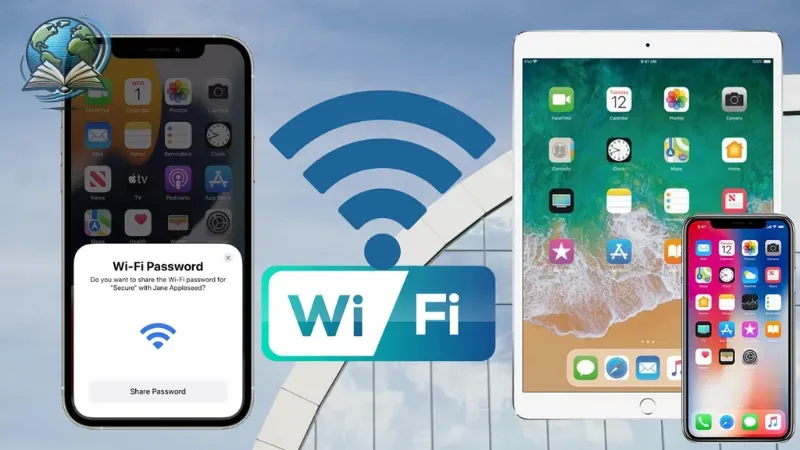
Điều này giúp tiết kiệm thời gian và tăng cường sự tiện lợi trong việc kết nối internet.
Tuy nhiên, cần lưu ý rằng không có cách nào để xem mật khẩu Wi-Fi trực tiếp trên iPhone, ngoại trừ trong trường hợp thiết bị đã bị can thiệp Jailbreak, khi đó người dùng có thể truy cập vào các tệp hệ thống và xem thông tin mật khẩu.
Cách xử lý nếu điện thoại không chia sẻ được WiFi
Khởi động lại một trong hai hoặc cả hai iPhone: Việc khởi động lại có thể giúp khắc phục các trục trặc nhỏ và làm mới kết nối giữa hai thiết bị.
Đảm bảo hai iPhone nằm gần nhau: Cả hai thiết bị cần đặt gần nhau và trong phạm vi hoạt động của Wi-Fi để việc chia sẻ mạng diễn ra suôn sẻ và hiệu quả.
Kiểm tra phiên bản iOS: Có thể một trong hai iPhone đang sử dụng phiên bản iOS cũ. Để kiểm tra, hãy vào Cài đặt > Chọn Cài đặt chung > Nhấn vào Cập nhật phần mềm để cập nhật lên phiên bản iOS mới nhất. Điều này sẽ đảm bảo rằng cả hai thiết bị đều có tính năng và sửa lỗi mới nhất.
Xem lại kết nối Wi-Fi trước đó: Nếu iPhone nhận kết nối đã từng sử dụng mạng Wi-Fi đó trong quá khứ nhưng không thể kết nối lại, bạn có thể gặp phải tình huống này.
Trong trường hợp này, hãy chọn Quên mạng (Forget this network) và thử kết nối lại. Việc này giúp thiết bị thiết lập lại kết nối với mạng Wi-Fi một cách mới mẻ.
Chỉ với vài bước đơn giản, bạn đã có thể dễ dàng chia sẻ wifi từ iPhone sang các thiết bị khác. Hãy thử ngay và tận hưởng tiện ích này!