
Logo Tte.edu.vn

Hướng dẫn cách chụp màn hình MacBook nhanh chóng và hiệu quả

Huyền Mai Huyền Mai |

Chụp màn hình trên MacBook là thao tác cần thiết cho công việc và học tập. Bài viết hướng dẫn chi tiết cách thực hiện nhanh chóng, dễ nhớ và hiệu quả, giúp bạn tiết kiệm thời gian mỗi ngày.

Các phím tắt cơ bản để chụp màn hình MacBook
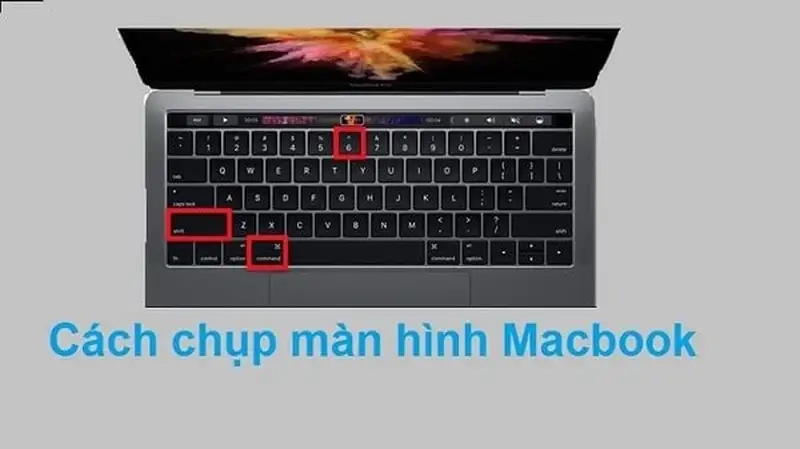
Các phím tắt cơ bản để chụp màn hình MacBook

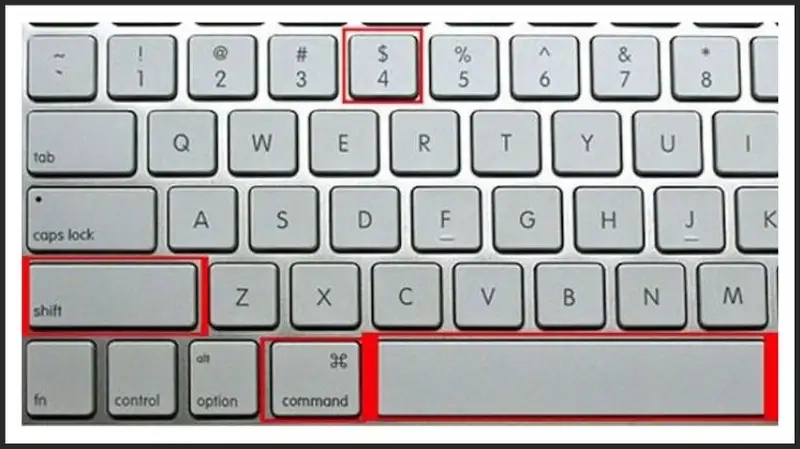
MacBook cung cấp nhiều phím tắt giúp bạn chụp màn hình toàn bộ hoặc một phần dễ dàng. Nhấn Command + Shift + 3 để chụp toàn bộ màn hình. Nếu muốn chọn khu vực cụ thể, sử dụng Command + Shift + 4, sau đó kéo chọn vùng muốn chụp.

Để chụp cửa sổ ứng dụng, nhấn Command + Shift + 4, rồi bấm Space, di chuột lên cửa sổ cần chụp.

Đọc thêm: Cách quản lý thời gian hiệu quả giúp tăng năng suất làm việc

Sử dụng Touch Bar và các công cụ tích hợp

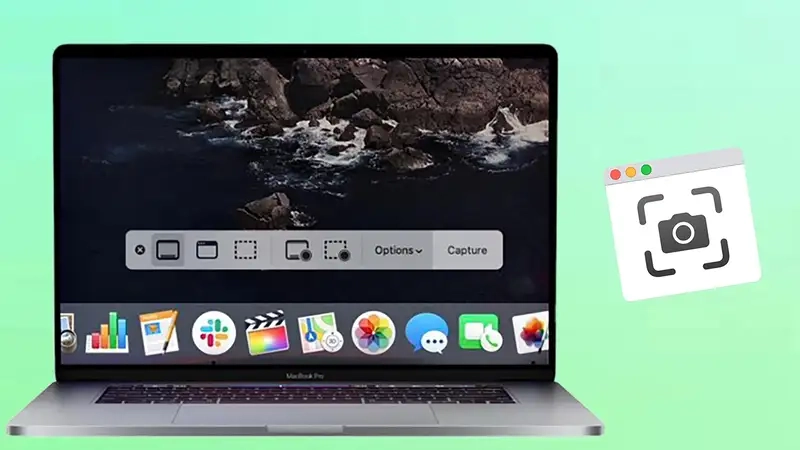
Nếu MacBook có Touch Bar, bạn có thể thêm nút Screenshot để thao tác nhanh. Ngoài ra, ứng dụng Preview cũng hỗ trợ chụp màn hình và chỉnh sửa cơ bản. Công cụ Screenshot mặc định trên macOS cung cấp tính năng hẹn giờ, quay màn hình và lưu trực tiếp vào clipboard hoặc thư mục mong muốn.

Việc sử dụng các công cụ tích hợp này giúp thao tác linh hoạt, giảm phụ thuộc vào phần mềm bên thứ ba và đảm bảo ảnh chụp chất lượng cao.
Sử dụng Touch Bar và các công cụ tích hợp

Lưu và chỉnh sửa ảnh chụp màn hình hiệu quả

Sau khi chụp, ảnh sẽ được lưu tự động trên desktop hoặc vị trí bạn chọn. Bạn có thể đổi tên, di chuyển hoặc mở trong Preview để cắt, chú thích. Sử dụng Markup để thêm chữ, mũi tên hay hình khối giúp nội dung hình ảnh rõ ràng.

Kỹ năng lưu và chỉnh sửa đúng cách giúp bạn quản lý hình ảnh gọn gàng, tiết kiệm thời gian tìm kiếm sau này.
Lưu và chỉnh sửa ảnh chụp màn hình hiệu quả

Ngoài ra, việc lưu trữ theo ngày hoặc dự án sẽ giúp bạn dễ dàng tìm lại khi cần, nhất là với lượng ảnh chụp lớn.

Đọc thêm: Hướng dẫn cách làm bánh pizza tại nhà ngon giòn chuẩn vị

Kinh nghiệm chụp màn hình MacBook từ người dùng chuyên nghiệp

Người dùng MacBook lâu năm khuyên nên tạo thói quen dùng phím tắt, thiết lập thư mục lưu tự động và sắp xếp ảnh theo dự án.
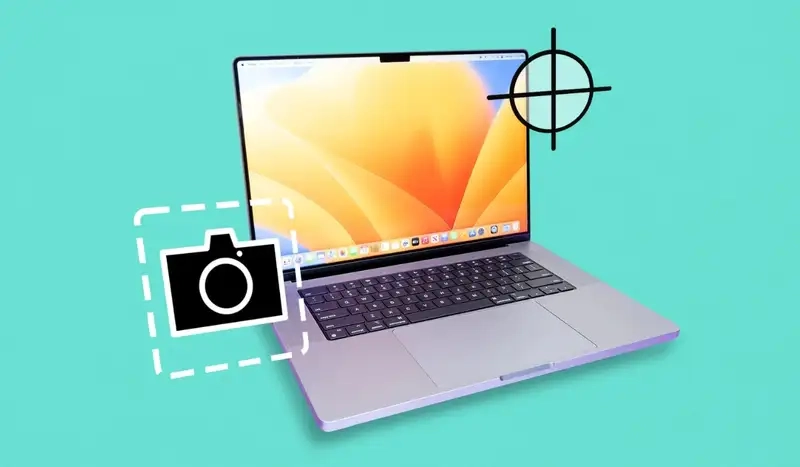
Kinh nghiệm chụp màn hình MacBook từ người dùng chuyên nghiệp

Đồng thời, tận dụng Preview và Markup để tối ưu hiệu quả. Cập nhật macOS thường xuyên giúp các tính năng chụp màn hình hoạt động ổn định hơn.

Chụp màn hình MacBook không còn khó khăn nếu bạn biết phím tắt và mẹo hay. Thực hành thường xuyên giúp thao tác nhanh, quản lý ảnh gọn gàng, lưu trữ khoa học và tiết kiệm thời gian hiệu quả.

Đọc thêm: Hướng dẫn chi tiết các cách chụp màn hình laptop nhanh chóng

Chia sẻ bài viết này:
Huyền Mai
Huyền Mai

Tác giả Huyền Mai chia sẻ cách làm sáng tạo, dễ áp dụng trong đời sống, mang lại hiệu quả thiết thực, hướng dẫn chi tiết và truyền cảm hứng cho mọi người.

Bình luận
N

Nguyễn Minh Anh

15:31:03 03-06-2026

Đúng cái mình đang cần tìm! Cảm ơn tác giả nhiều nhé.

T

Trần Thị Hoa

11:40:48 05-06-2026

Mình mới chuyển từ Windows sang Mac nên nhiều cái còn bỡ ngỡ. Bài viết này hữu ích quá.

L

Lê Văn Tú

03:59:32 06-06-2026

Có mẹo nào để chụp một phần màn hình mà không cần kéo chuột chọn không ạ? Kiểu click vào cửa sổ ấy.

P

Phạm Ngọc Diệp

10:48:22 07-06-2026

Mình toàn dùng Cmd + Shift + 4. Có cách nào nhanh hơn nữa không nhỉ?

H

Hoàng Anh Thư

19:59:03 08-06-2026

Bài viết rất chi tiết, mình đã thử và thành công ngay lập tức!

B

Bùi Trung Kiên

08:54:50 10-06-2026

À, mình tưởng chỉ có 1 cách thôi chứ. Đọc xong mới biết có nhiều tùy chọn phím tắt khác nhau.

Đỗ Thị Thanh Tâm

08:29:27 12-06-2026

Cho mình hỏi là ảnh chụp màn hình sẽ lưu ở đâu mặc định ạ?

V

Vũ Tiến Đạt

00:34:16 14-06-2026

MacBook của mình đời cũ có áp dụng được hết các cách này không ạ? (MacBook Air 2017)

P

Phan Thị Mai

22:14:11 14-06-2026

Đọc tiêu đề thấy hay quá, phải vào xem ngay. Hi vọng tìm được mẹo mới!

N

Nguyễn Quốc Dũng

15:22:15 16-06-2026

Mình hay chụp để làm hướng dẫn cho người khác. Nếu có phần mềm nào hỗ trợ chụp màn hình chuyên nghiệp hơn nữa thì tốt.

C

Cao Thanh Huyền

06:22:32 17-06-2026

Từ trước đến giờ chỉ biết mỗi Cmd + Shift + 3. Giờ biết thêm mấy cách nữa rồi, cảm ơn ad.

L

Lại Xuân Trường

22:40:43 17-06-2026

Có cách nào chụp ảnh màn hình rồi tự động copy vào clipboard luôn không cần lưu file không?

T

Trương Thị Yến Nhi

12:02:11 19-06-2026

Tiêu đề hấp dẫn quá, mình mới dùng Mac nên rất quan tâm.

Đinh Công Minh

07:51:15 20-06-2026

Chắc chắn sẽ chia sẻ bài này cho mấy đứa bạn mới dùng Mac. Hữu ích ghê!

T

Trần Thu Hoài

08:31:20 21-06-2026

Mình thấy phím tắt Cmd + Shift + 5 là tiện nhất vì nó có cả tùy chọn quay màn hình luôn.

N

Nguyễn Hữu Thắng

01:55:12 22-06-2026

Sao máy mình chụp xong lại không hiện ra ở góc màn hình để chỉnh sửa nhỉ?

L

Lê Ngọc Ánh

23:40:28 23-06-2026

Rất cần những bài viết như thế này. Đã bookmark lại rồi ạ!

D

Dương Thanh Tùng

15:18:51 24-06-2026

Mình vừa đọc vừa thực hành luôn. Quá nhanh và dễ hiểu.

H

Hồ Sỹ Hải

09:50:38 25-06-2026

Có tips nào để chỉnh sửa ảnh chụp màn hình trực tiếp mà không cần mở Preview không?

M

Mai Thị Loan

10:43:24 26-06-2026

Cảm ơn tác giả đã tổng hợp các cách chi tiết như vậy.