
Việc tạo mục lục cho các tài liệu dài như báo cáo, luận văn, sách là vô cùng quan trọng. Nó giúp người đọc dễ dàng định vị và tra cứu thông tin cần thiết. Trong Microsoft Word, bạn hoàn toàn có thể tạo mục lục một cách tự động, tiết kiệm thời gian và đảm bảo tính chính xác. Bài viết này sẽ hướng dẫn chi tiết cách làm phụ lục trong Word, từ cơ bản đến nâng cao.
- Định dạng các tiêu đề bằng Styles (Heading 1, Heading 2,...).
- Chuyển đến vị trí muốn chèn mục lục.
- Vào tab References > Table of Contents và chọn kiểu mục lục mong muốn.
Nếu nội dung thay đổi, bạn chỉ cần cập nhật mục lục thay vì phải sửa thủ công.
Phụ lục là gì và tầm quan trọng của nó
Phụ lục, hay còn gọi là mục lục, là danh sách các chương, mục, tiểu mục hoặc các phần chính trong một tài liệu, đi kèm với số trang tương ứng. Nó đóng vai trò như một bản đồ chỉ đường, giúp người đọc nắm bắt cấu trúc tổng thể của tài liệu và nhanh chóng tìm đến nội dung mình quan tâm. Một mục lục được trình bày khoa học, rõ ràng thể hiện sự chuyên nghiệp và tôn trọng người đọc.
Cách làm phụ lục trong Word dựa trên Heading Styles
Phương pháp phổ biến và hiệu quả nhất để tạo mục lục tự động trong Word là sử dụng tính năng định dạng Heading Styles. Đây là cách mà Word nhận diện các tiêu đề để tự động xây dựng mục lục.
Bước 1: Áp dụng Heading Styles cho các tiêu đề
Trước tiên, bạn cần xác định các cấp độ tiêu đề trong tài liệu của mình. Ví dụ:
- Chương 1, Chương 2,... sẽ là Heading 1.
- Mục 1.1, 1.2,... hoặc Mục I, Mục II,... sẽ là Heading 2.
- Tiểu mục 1.1.1, 1.1.2,... sẽ là Heading 3, và cứ thế tiếp tục.
Để áp dụng Heading Styles, bạn thực hiện như sau:
- Chọn văn bản bạn muốn định dạng làm tiêu đề cấp 1.
- Trên thanh công cụ, vào tab Home.
- Trong nhóm Styles, nhấp vào Heading 1.
- Lặp lại quy trình này cho các cấp độ tiêu đề khác, chọn Heading 2, Heading 3, v.v.
Bạn có thể tùy chỉnh định dạng (font chữ, kích thước, màu sắc, căn lề) cho từng cấp Heading bằng cách nhấp chuột phải vào Style tương ứng và chọn Modify.
Bước 2: Chèn mục lục tự động
Sau khi đã định dạng tất cả các tiêu đề bằng Heading Styles, bạn có thể tiến hành chèn mục lục.
- Đặt con trỏ chuột vào vị trí bạn muốn chèn mục lục (thường là sau trang bìa hoặc tóm tắt).
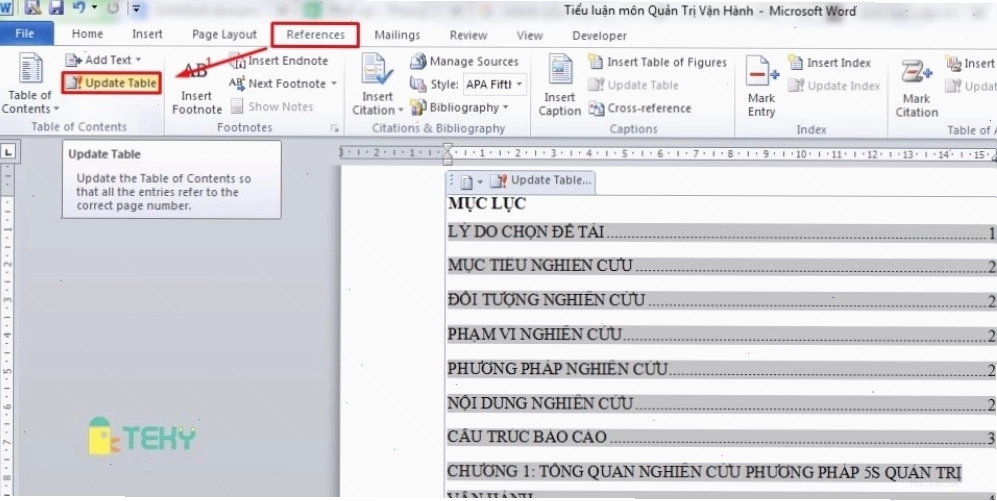
- Truy cập vào tab References trên thanh công cụ.
- Trong nhóm Table of Contents, nhấp vào nút Table of Contents.
- Word sẽ hiển thị một danh sách các mẫu mục lục có sẵn. Bạn có thể chọn một trong các mẫu Automatic Table (ví dụ: Automatic Table 1, Automatic Table 2).
Mục lục sẽ ngay lập tức được tạo ra dựa trên các Heading Styles bạn đã áp dụng. Các tiêu đề và số trang sẽ được hiển thị đầy đủ.
Cập nhật mục lục khi có thay đổi
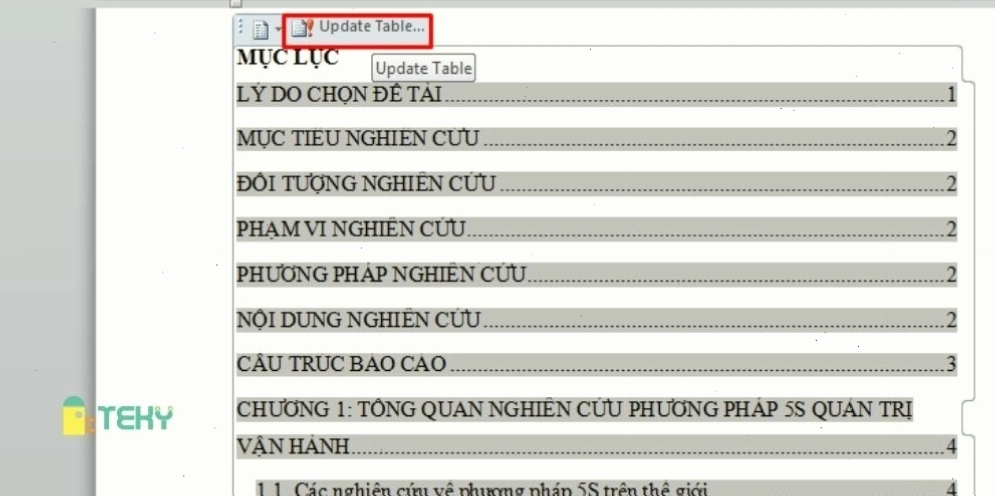
Một ưu điểm vượt trội của cách làm phụ lục trong Word tự động là khả năng cập nhật dễ dàng. Nếu bạn thêm, xóa hoặc thay đổi nội dung, số trang cũng sẽ thay đổi theo. Để cập nhật mục lục:
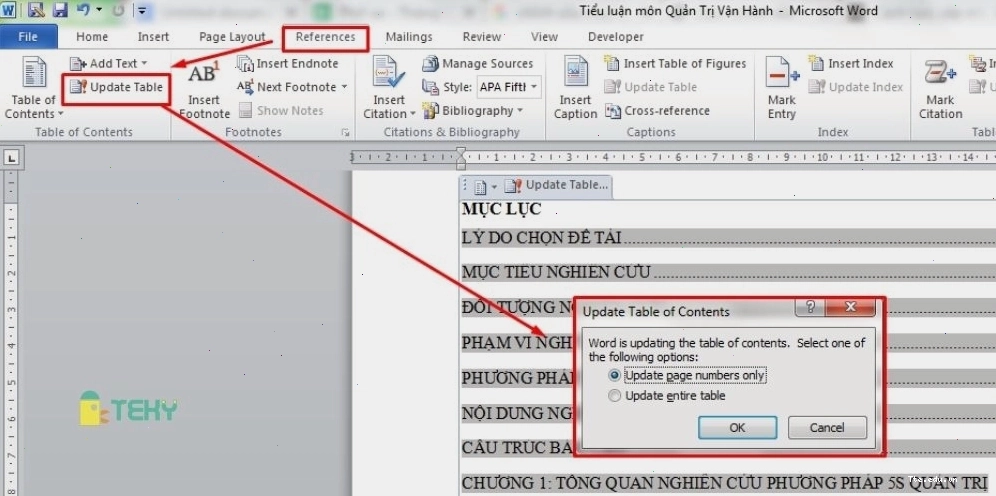
- Nhấp chuột vào bất kỳ đâu trong mục lục đã tạo.
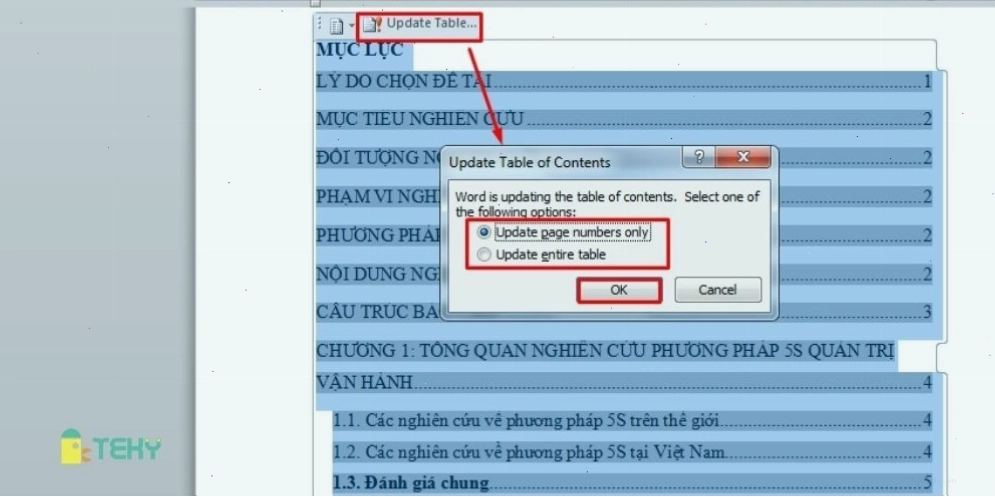
- Bạn sẽ thấy nút Update Table xuất hiện hoặc nhấp chuột phải vào mục lục và chọn Update Field.
- Một hộp thoại sẽ hiện ra, bạn có hai lựa chọn:
- Update page numbers only: Chỉ cập nhật lại số trang (sử dụng khi bạn chỉ thêm hoặc bớt nội dung mà không thay đổi tiêu đề).
- Update entire table: Cập nhật toàn bộ mục lục, bao gồm cả tiêu đề và số trang (sử dụng khi bạn thêm, xóa, hoặc sửa đổi các cấp độ Heading).
- Chọn tùy chọn phù hợp và nhấn OK.
Tùy chỉnh mục lục theo ý muốn
Ngoài các mẫu có sẵn, Word cho phép bạn tùy chỉnh mục lục chi tiết hơn.
Tùy chỉnh cấp độ hiển thị
Nếu bạn chỉ muốn hiển thị đến Heading 2 hoặc Heading 3 trong mục lục, bạn có thể thiết lập như sau:
- Vào References > Table of Contents > Custom Table of Contents.
- Trong hộp thoại hiện ra, tại mục Show levels, nhập số cấp độ bạn muốn hiển thị (ví dụ: nhập 3 để hiển thị đến Heading 3).
Thay đổi kiểu hiển thị dấu chấm và số trang
Trong mục Custom Table of Contents, bạn có thể thay đổi các tùy chọn hiển thị như:
- Tab leader: Chọn kiểu đường nối giữa tiêu đề và số trang (dấu chấm, gạch ngang, hoặc không có).
- Formats: Chọn các kiểu hiển thị khác nhau cho mục lục (chẳng hạn như Formal, Distinctive).
Cách làm phụ lục trong Word 2016, 2010 và các phiên bản khác
Giao diện và các bước thực hiện cách làm phụ lục trong Word 2016, cách làm phụ lục trong Word 2010 hay các phiên bản mới hơn như Word 2019, Microsoft 365 là tương đối giống nhau. Tính năng tạo mục lục tự động nằm trong tab References và hoạt động dựa trên nguyên tắc áp dụng Heading Styles. Do đó, bạn có thể áp dụng các hướng dẫn trên cho hầu hết các phiên bản Word hiện hành.
Lưu ý quan trọng khi tạo mục lục
Để đảm bảo mục lục của bạn được tạo ra chính xác và chuyên nghiệp, hãy ghi nhớ những điểm sau:
- Thống nhất cách đặt Heading Styles: Đảm bảo bạn áp dụng đúng cấp độ Heading cho từng loại tiêu đề để tránh sai sót trong mục lục.
- Cập nhật thường xuyên: Sau mỗi lần chỉnh sửa nội dung, hãy nhớ cập nhật mục lục để số trang luôn chính xác.
- Kiểm tra lại sau khi cập nhật: Đôi khi, việc cập nhật toàn bộ mục lục có thể gây ra lỗi hiển thị nhỏ. Hãy rà soát lại một lần nữa sau khi cập nhật.
- Tránh định dạng thủ công cho tiêu đề: Tuyệt đối không tự bôi đậm, thay đổi font chữ cho tiêu đề mà không áp dụng Heading Styles, vì Word sẽ không nhận diện được các tiêu đề này.
Kết luận
Thao tác cách làm phụ lục trong Word tự động không chỉ giúp bạn tiết kiệm thời gian đáng kể mà còn nâng cao tính chuyên nghiệp cho tài liệu của mình. Bằng cách nắm vững cách sử dụng Heading Styles và tính năng Table of Contents, bạn có thể dễ dàng tạo ra những bản báo cáo, luận văn hay tài liệu phức tạp một cách hiệu quả. Hãy thực hành ngay để làm chủ công cụ mạnh mẽ này!
Nếu bạn gặp bất kỳ khó khăn nào trong quá trình tạo mục lục, đừng ngần ngại để lại bình luận bên dưới để được hỗ trợ.